

社内資料を使った回答や、決まった書式の文書作成をChatGPTで続けるために、設定や資料をどう引き継げばよいか迷っていませんか。仕事に合わせた指示や資料をまとめられる「GPTs」を使っている方は、終了の案内を受けて、これまでの使い方がどう変わるか気になっているかもしれません。
まずは、使っているGPTsを誰が作ったのかと、自分のアカウントに表示された案内を確認します。この記事では、GPTsの終了予定とChatGPTプラグインの仕組みを整理し、引き継ぐ内容、移行後の確認、プロジェクトを使う選択肢を説明します。
1.GPTsはいつ終了するのか。自分に適用される案内を確認する
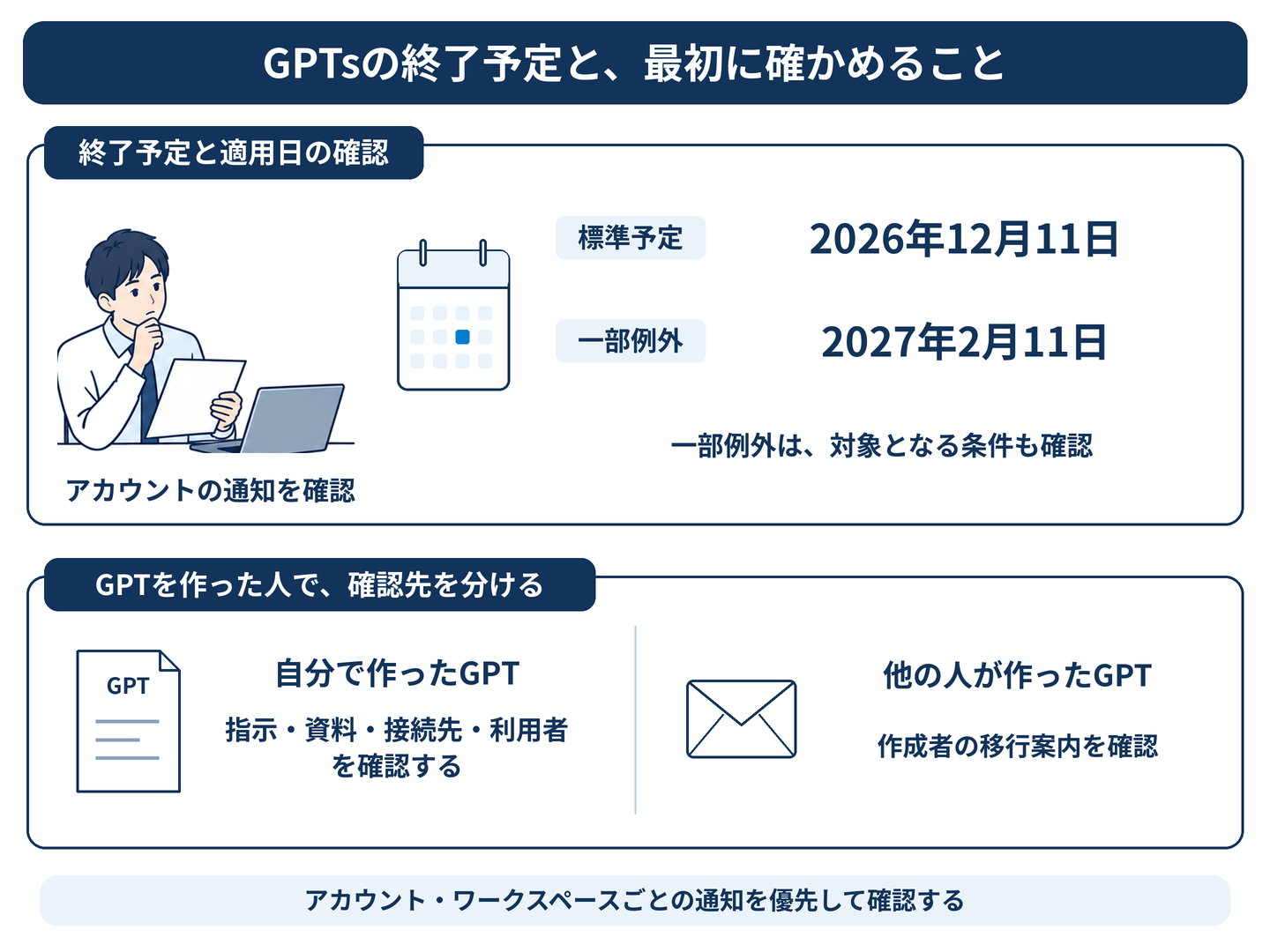
OpenAIが案内するGPTsの標準の終了予定日は、2026年12月11日です。 一部の契約・利用環境では、終了予定日が2027年2月11日と案内されています。自分に適用される日程は、GPTを作成したアカウントやワークスペースの通知で確認してください。GPTsの終了予定と利用条件(OpenAI)
2026年11月16日時点では、個人アカウントでのGPTsの新規作成・公開はできません。既存のGPTsの利用や編集には、契約プランと権限に応じた条件があります。新規作成の停止と、既存GPTsの利用終了を分けて確認します。GPTsの作成・編集に関する公式ヘルプ
自分で作ったGPTなら、どの業務で使い、誰が利用しているかを書き出します。たとえば、担当者の業務メモを週報へまとめるGPTなら、週報の書式、参照資料、共有相手が確認対象になります。
他の人が作ったGPTを使っている場合は、作成者からの案内を確認します。利用できることと、自分で移行できることは別です。後継のプラグインがあるか、引き続き使えるかを作成者に確かめます。
なお、公式FAQでは、GPTsとの既存の会話は終了後も閲覧できると案内されています。会話履歴を読めることと、そのGPTで新しい作業を続けられることは区別します。終了と移行のFAQ(OpenAI)
※この記事の機能・日程は、2026年11月16日に確認した公式情報に基づきます。
2.ChatGPTのプラグインは、仕事の指示・資料・道具をまとめる仕組み
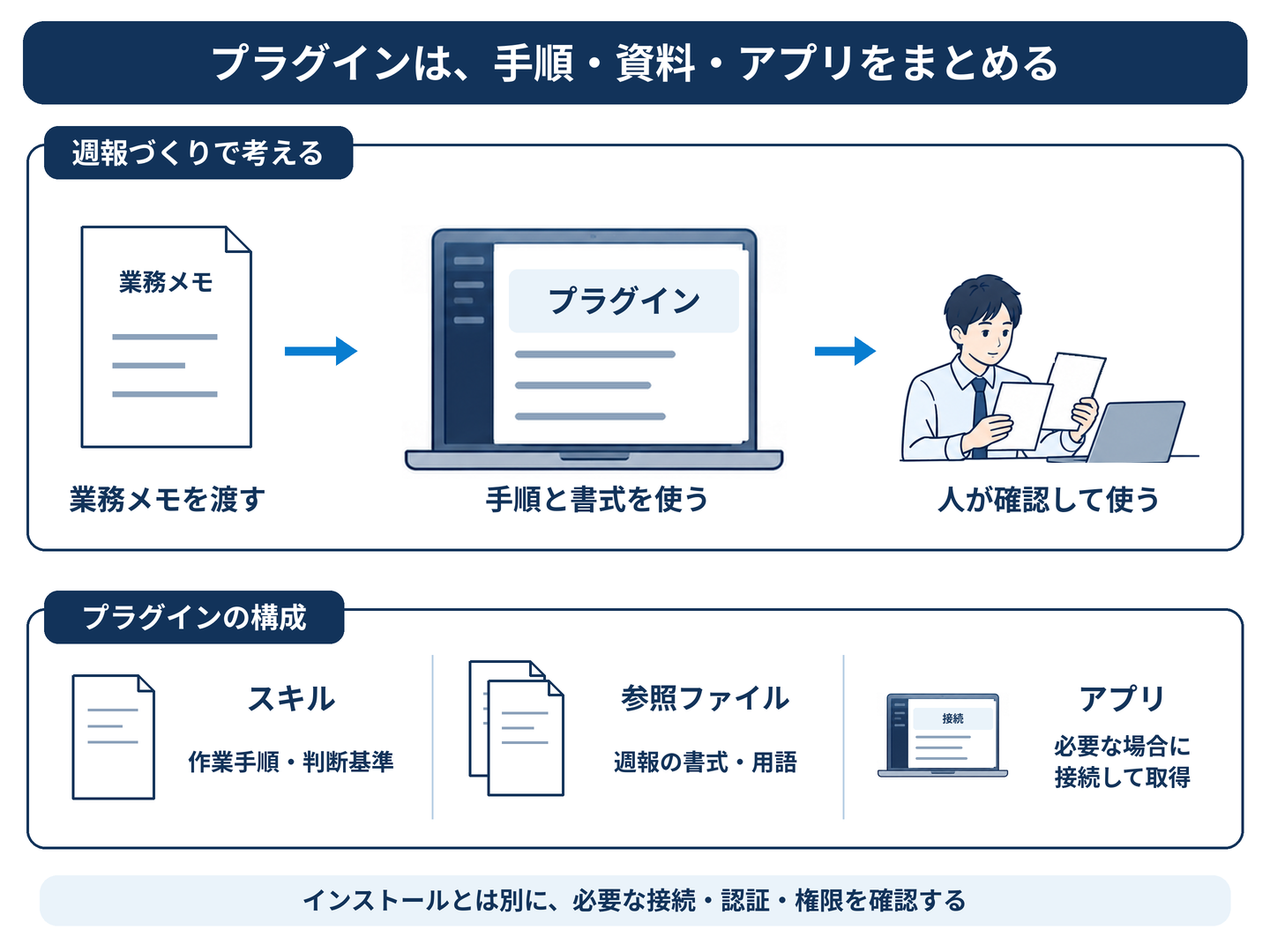
プラグインは、繰り返し使う作業手順や、仕事に必要な資料・アプリなどをまとめて使うための仕組みです。 ここでは、OpenAIが現在案内しているChatGPTのプラグインを扱います。
週報を作る仕事なら、次のように役割を分けて考えると分かりやすくなります。
| 構成要素 | 週報作成での役割 |
|---|---|
| スキル | 「進捗・困りごと・来週の予定の順に整理する」など、作業手順や判断基準を伝える |
| 参照ファイル | 週報の書式や、用語の説明を確認できるようにする |
| 接続するアプリ | 必要な場合に、接続先の資料や記録を取得する |
スキルだけを含み、外部サービスへの接続を必要としないプラグインもあります。まずは週報の書式と手順を使い、毎回の業務メモを渡して下書きを作る使い方から検討できます。
プラグインは、ディレクトリから内容や利用条件を確認してインストールします。必要なアプリが含まれる場合は、そのアカウントの接続や認証も行います。プラグインの導入だけで、接続先の資料をすべて読めるようになるわけではありません。
利用するときは、インストールしたプラグインを「@」などから指定できます。利用できるプラグインや操作は、プラン、ワークスペース、利用する画面によって異なります。プラグインの構成・導入・使い方(OpenAI)
3.GPTsから引き継ぐものと、別途確認するものを整理する
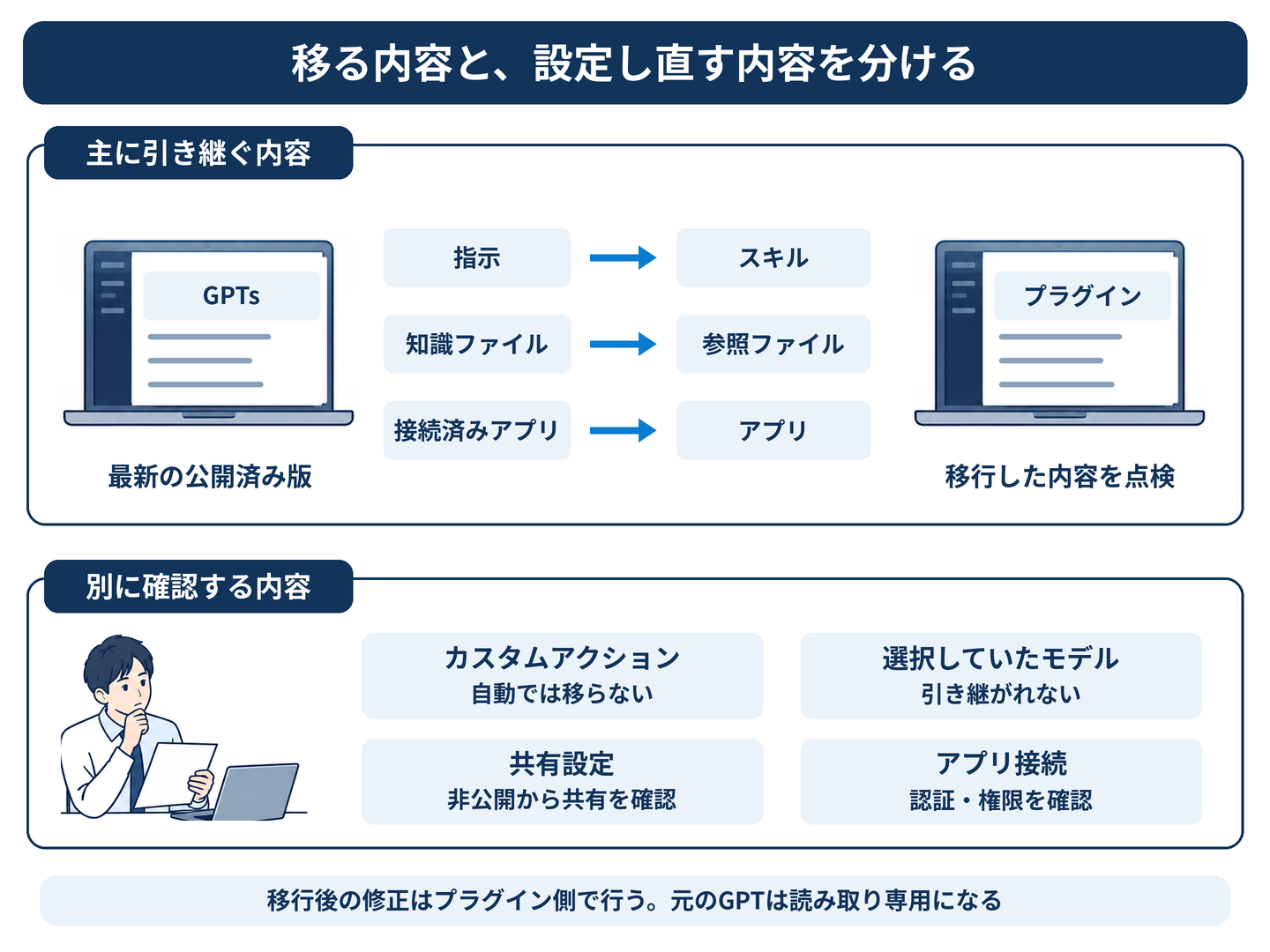
移行の前に、今のGPTを「どんな指示で動くか」「何を参照するか」「どこへ接続するか」に分けて確認します。指示文をコピーするだけでは、資料の不足や接続の違いに気づきにくいためです。
公式の移行機能では、主に次の点を確認します。
| GPTの設定 | 移行での扱い・確認点 |
|---|---|
| 指示 | プラグイン内のスキルになる。必要な手順が反映されているか確認する |
| 知識ファイル | 参照ファイルとしてコピーされる。必要な資料がそろっているか確認する |
| 接続済みアプリ | プラグインのアプリとして追加される。認証や利用権限を確認する |
| カスタムアクション | 自動では移らない。必要な処理を代替アプリなどで実現できるか確認する |
| 選択していたモデル | 引き継がれない。移行先での出力を確認する |
| 共有設定 | 個別移行したプラグインは非公開から始まる。利用者への共有を確認し直す |
移行には、GPTの最新の公開済み版が使われます。未公開の修正がある場合は、利用中のアカウントで認められる編集・更新手順を確認し、必要な内容を反映してから進めます。ここでいう公開は、GPT Storeで一般公開することを求める意味ではありません。移行すると元のGPTは読み取り専用になるため、その後の修正はプラグイン側で行います。引継ぎ内容と移行条件(OpenAI)
たとえば、業務メモを渡すと週報を作るGPTなら、書式と整理手順の確認が中心です。一方、独自の仕組みで案件管理システムから記録を取り出していたなら、その接続方法も確認します。カスタムアクションを使っていた場合は、必要な取得処理を既存アプリで実現できるか、接続の再構築が必要かを調べます。
指示が長くなっている場合は、「毎回守る書式」「判断の基準」「その日の依頼」を分けると、移行後の修正もしやすくなります。整理の考え方は、AIを自分の仕事に合わせる設定方法でも紹介しています。
4.移行したプラグインを、普段の仕事で試して切り替える
自分で作ったGPTは、アカウントで移行機能が提供されている場合に、My GPTsから対象を選び、「Migrate to plugin」の案内に沿って進めます。移行項目が見えない場合は、GPTを作成したアカウントに入っているか、利用通知や管理設定を確認します。
移行後は指示と資料を見直し、インストールして使えることを確認します。移行が完了したことだけで、使う準備がすべて整ったとは判断しません。移行操作と利用開始の条件(OpenAI)
いつもの依頼で、必要な内容がそろうかを確認する
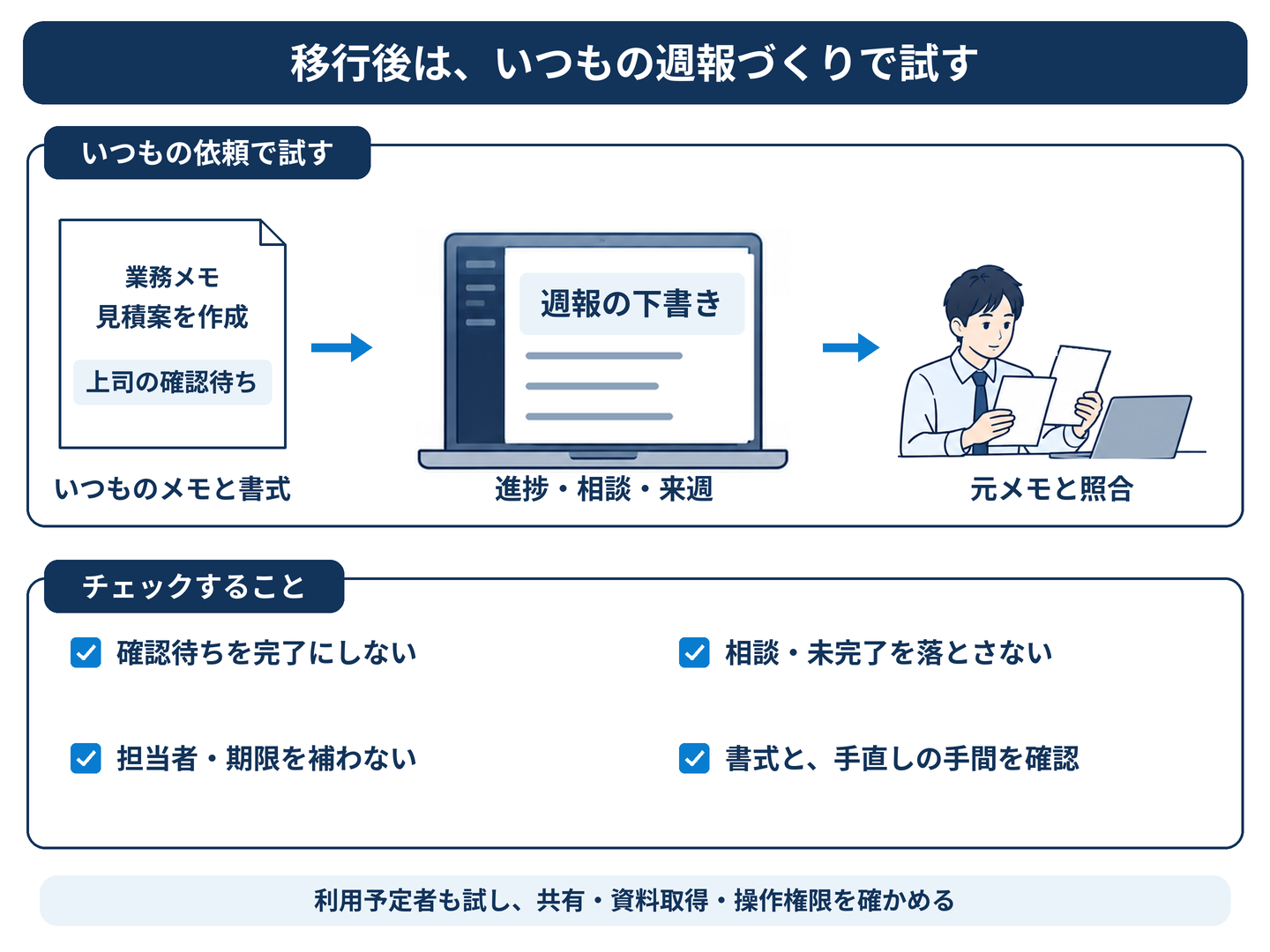
週報作成なら、普段と同じ業務メモと書式を使って試します。たとえば、次のように依頼します。
添付した業務メモと週報の書式を使い、週報の下書きを作成してください。
「今週の進捗」「困りごと・相談」「来週の予定」の順で整理してください。
メモにない事実や日付は追加せず、不明点は「要確認」としてください。
この例なら、仕上がりの言い回しだけでなく、次の点を見ます。
- 「完了」と「確認待ち」が、メモどおりに区別されているか
- 相談事項や未完了の作業が抜けていないか
- 書かれていない担当者や期限を補っていないか
- 指定した書式に収まり、人が直す手間が増えていないか
たとえば、メモに「見積案を作成。上司の確認待ち」とだけある場合、提出済みと書いたり、確認期限を作ったりしていないかを確かめます。普段よくある依頼に加え、情報が足りないときの扱いも試すと、修正すべき指示を見つけやすくなります。
共有相手と接続先も、実際に使って確認する
チームで使う場合は、共有を設定した後、利用予定者がプラグインへアクセスし、使えるかを確認します。元のGPTを使えていた人が、自動的に移行先を使えるとは限りません。
外部のアプリを使う場合は、必要な資料を取得できるかと、操作できる範囲を別に確認します。週報を作るために記録を読む仕事と、完成した週報を外部へ送信する仕事は、担当者の確認方法も分けて決めます。
会社で使う情報や確認手順の整理には、生成AIの社内利用ルールの作り方も参考になります。いつもの仕事が完了し、利用者が結果を確かめられる状態になってから、日常の運用を移します。
5.指示と資料をまとめて使うなら、プロジェクトも検討する
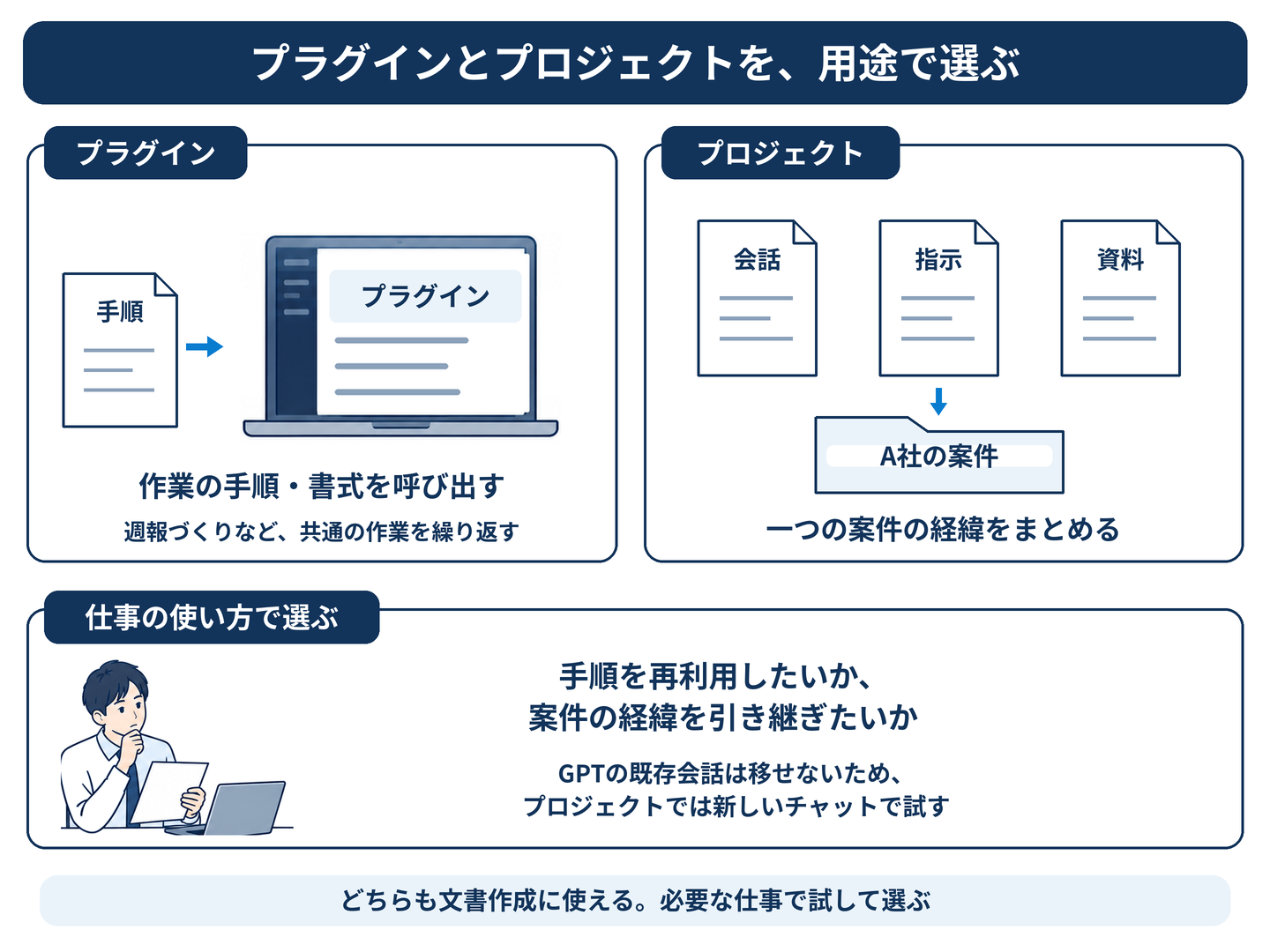
GPTsを、特定の仕事の会話・指示・資料をまとめるために使っていたなら、ChatGPT内のプロジェクトも候補になります。たとえば、一つの案件の打ち合わせメモと週報をため、その案件について継続して相談する使い方です。
用途に合わせ、次のように試す対象を選べます。
- プラグイン:週報作成などの作業手順をまとめ、必要なときに呼び出して使いたい
- プロジェクト:一つの案件やテーマの会話・指示・資料をまとめ、経緯を引き継いで作業したい
これは用途から選ぶ目安です。プロジェクトでも、繰り返しの文書作成や、利用条件に応じたアプリの使用はできます。
試す場合は、新しいプロジェクトを作り、プロジェクトの設定に指示を追加し、必要な資料を用意します。GPTとの既存の会話はプロジェクトへ移せないため、新しいチャットで使い方を確認します。ChatGPTのプロジェクトの機能と設定(OpenAI)
まずは、引き継ぎたいGPTを一つ選び、指示・資料・接続先・利用者を確認してください。その仕事で必要な結果が出るかを試し、使い続ける方法を決めていきます。
自社のGPTsやAIの使い方を整理したい方へ
オプティードのAI活用支援では、業務に合うAIの選定・利用環境の整備と、指示や出力の確認手順づくりを支援しています。
現在の使い方、参照している資料、接続先、利用者をもとに、自社で続けたい仕事と、設定・確認が必要な範囲を一緒に整理します。