FAXやPDFで届く注文書の入力に時間がかかり、手作業を減らしたいと感じることはありませんか。品名や数量をExcelや販売管理ソフトへ転記し、入力内容を確認する作業は、注文が重なると負担になります。
こうした転記を減らす方法の一つが、書類の文字を読み取ってデータにする「AI-OCR」です。注文書から品名や数量を取り出し、担当者が結果を確認・修正して使う流れにすると、一から入力する手間を減らせます。
注文書AI-OCRで何ができるのか
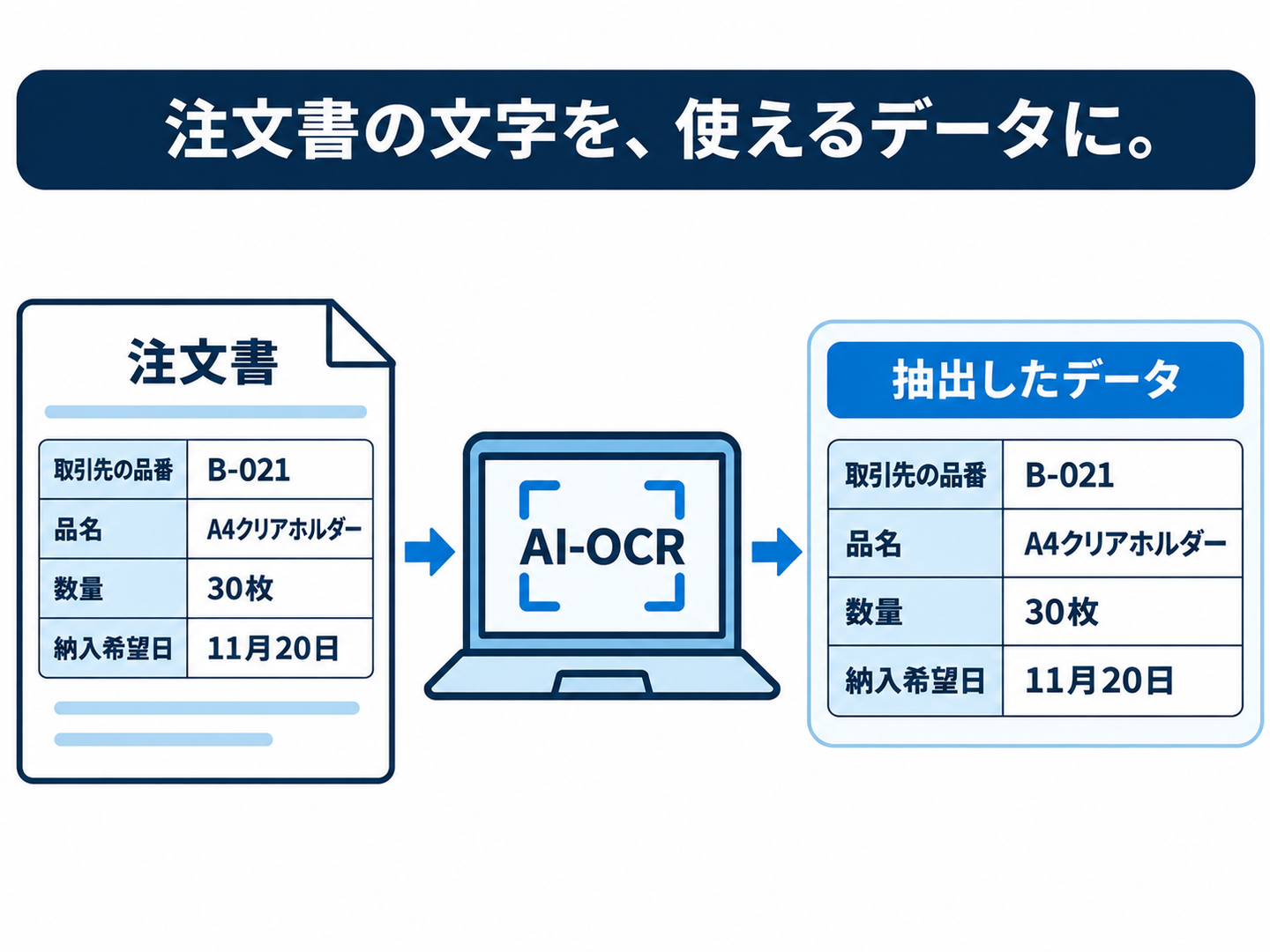
注文書向けのAI-OCRサービスは、AIを活用して注文書の画像やPDFから文字を読み取り、品名・数量・納期など、業務に必要な項目を取り出します。 OCRは、画像の中の文字をコンピューターで扱える文字データに変換する技術を指します。AI-OCRでは、AIを使って文字の形や書類の配置などを認識します。文字や項目を取り出す仕組み(Google Cloud)
図の例では、取引先の品番B-021の商品を30枚注文しています。数量と単位を別の列に分け、商品ごとに1行の一覧にすると、次のように扱えます。
| 取引先の品番 | 品名 | 数量 | 単位 | 納入希望日 |
|---|---|---|---|---|
| B-021 | A4クリアホルダー | 30 | 枚 | 11月20日 |
表は横にスクロールできます。
複数の商品が並ぶ注文書では、このように商品ごとに行を分けて取り出せると、Excelなどの一覧で扱いやすくなります。取引先名、注文番号、単価、備考なども、業務に必要な項目として検討できます。
書類をスキャンすると、元の注文書を画像として保存できます。さらにAI-OCRで読み取り、必要な項目を取り出すことで、転記先へ渡せるデータを用意できます。対応するファイル形式や取り出せる項目、事前の設定は、利用するサービスによって異なります。
担当者の作業はどう変わるのか
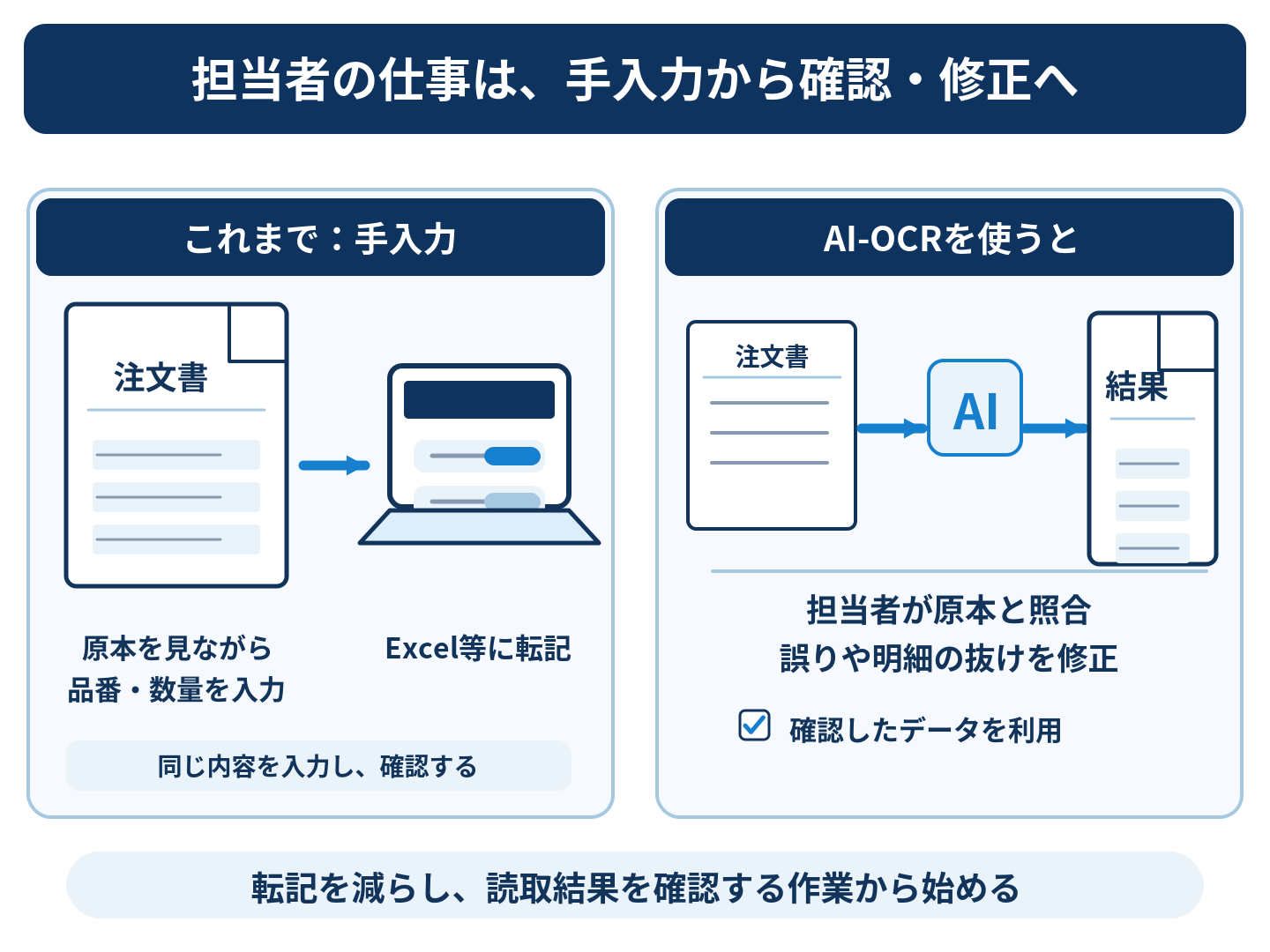
これまで注文書を見ながら品番や数量を入力していた場合、AI-OCRの導入後は、取り出された一覧と元の注文書を照らし合わせるところから作業を始められます。
先ほどのクリアホルダーの例なら、担当者は「B-021が正しく読めているか」「数量30枚と納入希望日が合っているか」を確認し、誤りがあれば修正します。確認・修正したデータをExcelや販売管理ソフトへ渡せるようにすると、同じ情報を入力し直す手間を減らせます。
確認するときは、文字の誤りに加えて、明細の抜けや、別の商品に数量・納期が結び付いていないかも見ます。見出しの納期が注文全体に適用されるのか、商品ごとに異なるのかも、読み取り結果に反映させる必要があります。
読み取りや修正に時間がかかる注文書は、手入力で処理する方法も用意します。試用時には、同じ種類・同程度の明細数の注文書で、AI-OCRを使う場合と手入力する場合の作業時間を、確認・修正まで含めて比べます。その結果から、AI-OCRで読み取る書類と手入力する書類を決めます。
手書き・FAX・異なる書式にも使えるのか
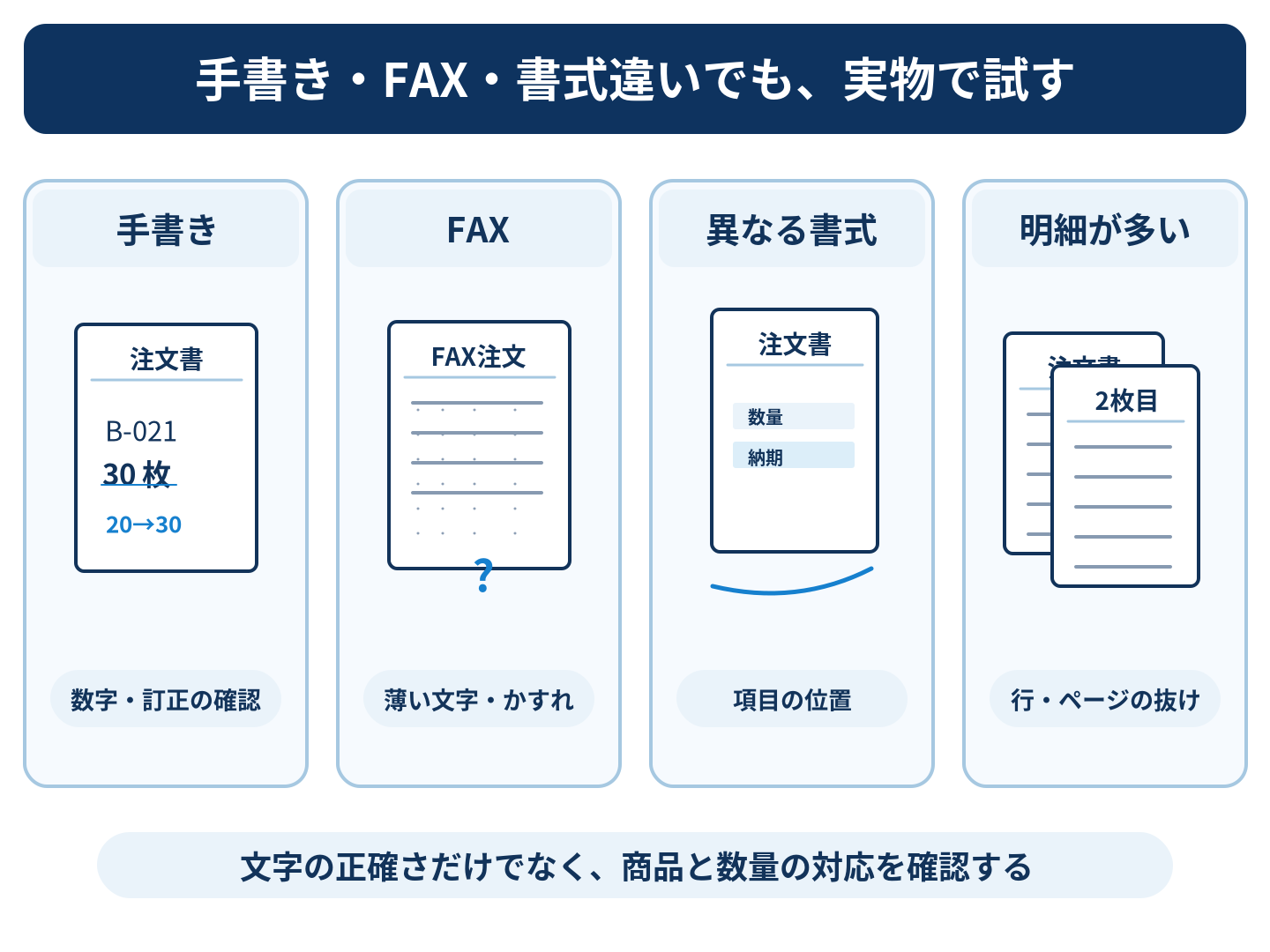
手書きやFAX、取引先ごとに書式の異なる注文書に対応するサービスがあります。各サービスの対応範囲や選ぶときの確認項目は、注文書AI-OCRの6サービス比較にまとめています。
自社で使えるかを確かめるには、普段受け取る注文書の状態に注目します。
- 手書きの注文書では、数字や単位、訂正後の内容を読み取れるかを確かめます。
- FAXの注文書では、薄い文字、かすれ、傾き、線と文字の重なりがある部分を見ます。
- 書式の異なる注文書では、「数量」「注文数」などの項目名や記載位置が変わっても、必要な情報を取り出せるかを確かめます。
- 明細が多い注文書では、複数ページや改ページをまたいでも、商品と数量の対応や明細数が合っているかを見ます。
サービスによっては、書類ごとに読み取る位置や項目を設定します。異なる書式を扱えるサービスでも、追加の設定が必要になることがあります。新しい取引先の注文書が増えたときに、誰が設定し、費用がかかるかも確認しておくと、運用を続けやすくなります。
FAXで届く注文書は、画像やPDFとして読み取れることと、受信したFAXを自動で取り込めることを分けて確認します。自動取込には、サービスによって連携設定や追加費用が必要になる場合があります。
読み取った情報をExcelや販売管理ソフトで使うには
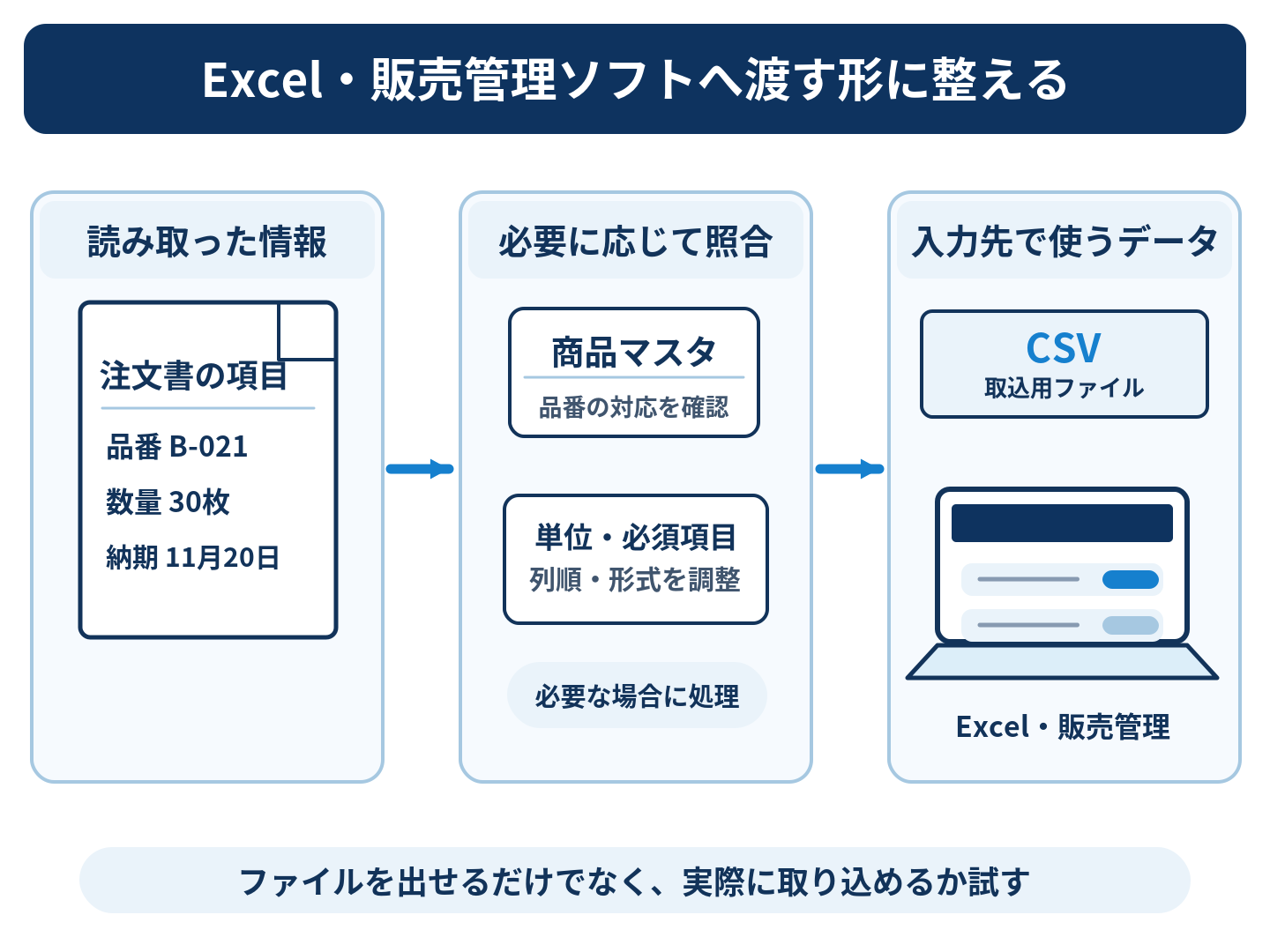
読み取ったデータをExcelや販売管理ソフトで使う際は、利用するAI-OCRサービスの出力・連携方法を確認します。CSVは項目を区切って保存するファイル形式で、販売管理ソフトへの一括取込などに使われます。CSV出力の設定例(スマートOCR)
取引先品番B-021を自社の商品コードへ読み替えたり、登録する数量の単位を合わせたりする処理が必要になることもあります。入力先に合わせてデータを整え、取り込めるかを確かめます。
照合やCSV作成、販売管理ソフトへの取込は、注文書入力をAIで効率化する流れと連携の確認点で詳しく説明しています。
自社で試すときは何を用意するか
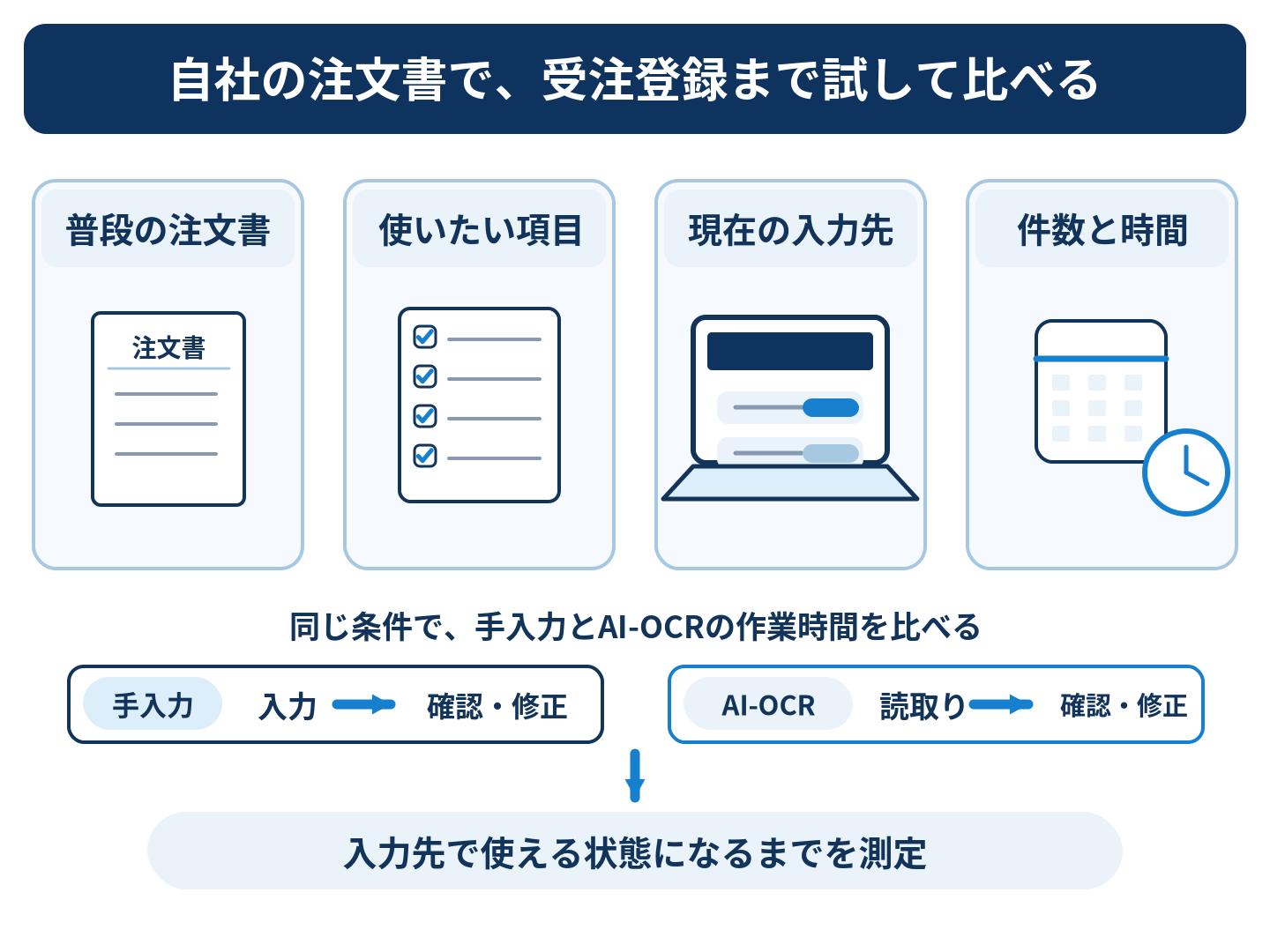
最初の試用では、普段よく届く注文書の書式を一つ選び、通常のものに加えて、手書きの訂正や明細の多いものも用意します。実際に処理する担当者が、読み取り結果を確かめられる状態で試すと、使いやすさも判断できます。
準備するものは、次の内容です。
- 普段の注文書。いつもの書式と、読み取りにくそうなもの
- 使いたい項目。品番、品名、数量、単位、納期など
- 現在の入力先。受注台帳Excelや販売管理ソフトの名称・入力項目など
- 処理量と作業時間。月のおおよその件数や、通常1件にかかる時間など
商品コードの照合まで試す場合は、商品マスタや取引先品番との対応情報も用意します。試用先へ資料を渡す際は、社内の利用ルールとサービスのデータ取扱条件を確認します。
AI-OCRを使う場合も手入力する場合も、注文書を用意してから、確認・修正を終えて、いつもの入力先で使える状態になるまでの時間を測ります。読み取りの待ち時間と担当者の作業時間を分けて記録すると、改善できた部分が分かります。
AI-OCRを使う注文書1件当たりの短縮時間と、その対象となる月間の注文書件数から、月全体で削減できる作業時間を試算します。利用料金や初期設定費用も合わせて、導入する価値を判断します。
サービスを検討する段階では、基本料金に加え、読み取り量、初期設定、連携、運用支援の費用も確認します。
自社の注文書で試したい方へ
オプティードの「受注処理AI」では、今お使いの注文書、商品マスタ、Excelや販売管理ソフトを確認し、AI読取りから照合、担当者の確認、Excel・CSV作成までの仕組みづくりを支援しています。現在の入力作業を伺い、必要な機能と導入する範囲を一緒に整理します。