

AI秘書に予定やメールを整理してもらっても、提案が自分の仕事に合わず、毎回説明し直していることはないでしょうか。「優先順位を付けて」と頼んでも、自分にとって大切な顧客との約束や、集中して仕事をしたい時間までは、伝えなければ分かりません。
使い方を一歩進めるには、担当業務に加えて、仕事の背景、好み、判断の基準、任せる範囲を共有します。何を優先するか、どの段階で相談してほしいかまで決めると、提案を確認したり、直したりするときの基準にもなります。
この記事では、AI秘書を自分の仕事に合わせる設定を、5つの項目に分けて紹介します。会話しながらプロフィールを作る指示文、設定を使った依頼の例、訂正を次の提案へ反映する方法まで扱います。考え方はAI秘書全般に使えます。この記事ではChatGPTのWeb版を例に、完成したプロフィールをAI秘書用プロジェクトの「指示」へ保存し、日々の依頼で使うところまで説明します。
AI秘書をこれから使い始める方は、ChatGPTでAI秘書を作る方法で、プロジェクトの作成や役割の基本設定を確認してから、本記事の自分専用の設定へ進めます。
AI秘書に「自分ならどう判断するか」を伝える
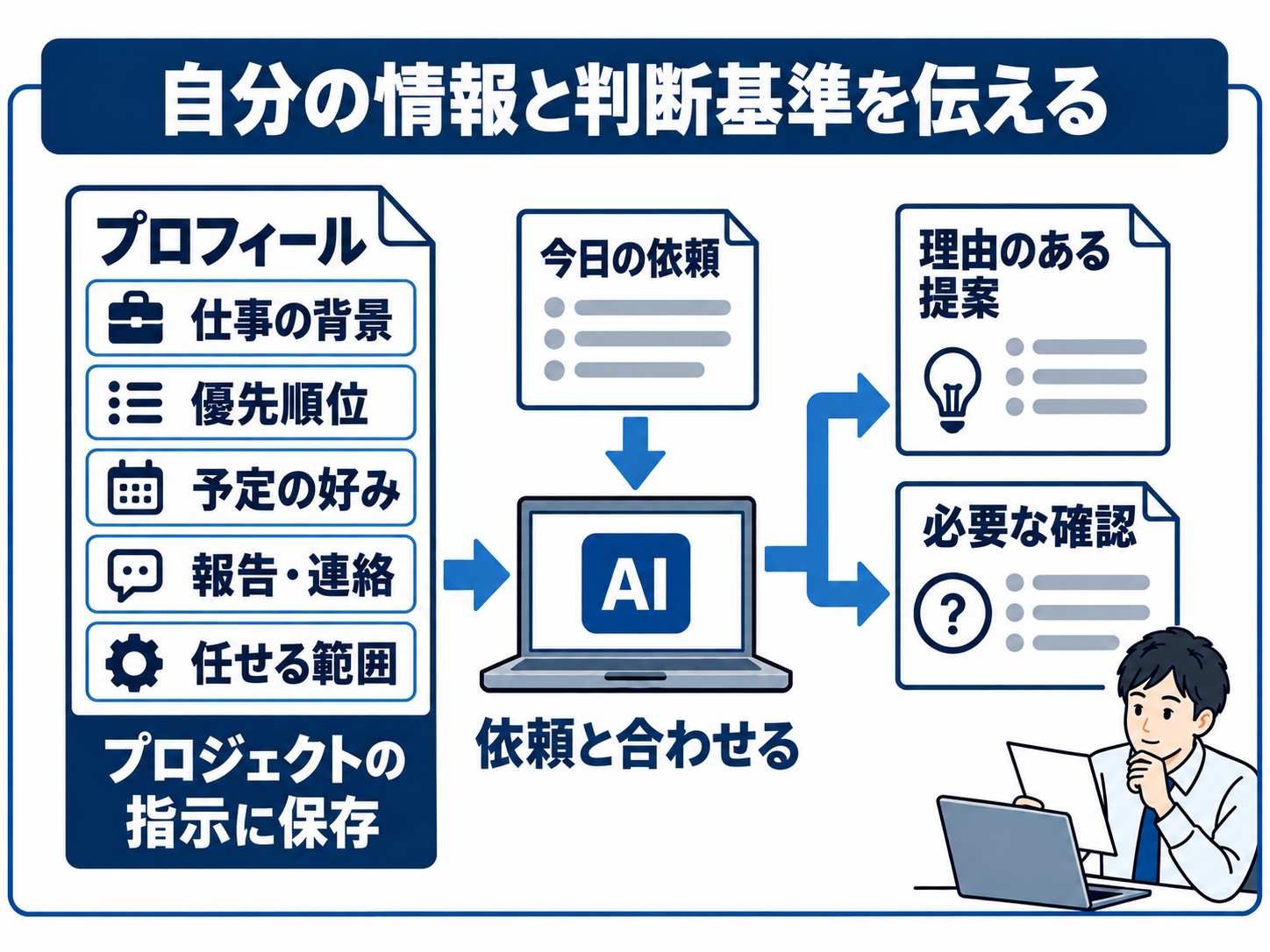
「メールを整理する」「会議の準備をする」という仕事の名前だけでは、判断に必要な条件が足りないことがあります。
同じ依頼でも、既存顧客との約束を優先したい人、新しい提案づくりに時間を確保したい人、社内の確認を先に終えたい人では、望む提案が変わります。予定も、空いている枠を埋めればよいとは限りません。資料を作るために、まとまった時間を残したい場合もあるでしょう。
そこで、普段の仕事で「自分なら何を見て決めるか」を、AI秘書に伝えられる言葉へ直します。たとえば「重要な仕事を優先」だけで終えず、「本日期限の顧客への回答を先に確認する」「確定済みの会議は動かさず、残る時間から資料作成の候補を出す」と具体化します。
他のAI秘書サービスでも、LindyのMemoryは顧客や好み、仕事の進め方の記憶を確認・修正する仕組みを案内しています。また、Reclaimでは、会議や作業の時間帯、準備・移動の余裕、予定が競合したときの扱いを設定できます。こうした「自分の条件を伝える」という考え方を、自分が使うAI秘書にも取り入れます。
秘書プロフィールは5つの項目から作る
最初から細かな指示を大量に書く必要はありません。まずは、次の5項目で、自分の仕事を説明してみます。
たとえば、顧客支援と提案書の作成を兼務している人なら、次のように整理できます。
| 項目 | 具体的に決める内容の例 |
|---|---|
| 仕事の背景 | 顧客との約束を守りながら、調査や提案書の作成も担当している。今月は既存顧客への支援品質を優先する |
| 優先順位 | 本日期限の顧客への回答を先に確認。その次に提出が近い社外向け資料。期限が不明なものは確認事項にする |
| 予定の好み | 午前は資料作成に使いたい。確定済みの会議は動かさず、空いている枠から候補を提案してほしい |
| 報告・連絡 | 結論、理由、次の行動の順で簡潔に。今日中の判断が必要なことは先頭に出してほしい |
| 任せる範囲 | 情報整理や草案は進めてよい。価格・納期の約束、外部への送信、予定変更は内容を確認してから決める |
仕事の背景には、今大切にしている成果を入れる
肩書や会社名だけでなく、どんな仕事を抱え、何を優先して進めたいかを伝えます。長い経歴を入れるより、いまの提案に影響する情報を選びましょう。
重要な相手がいる場合は、「A社は継続支援中の顧客」「B社は新規の提案先」のように、関係性も添えます。名前だけより、どのような対応が必要かを考える材料になります。
優先順位には、例外も添える
「顧客対応を優先」「資料作成を優先」といったルールが、同時に当てはまる場面もあります。どちらを先に考えるか、分からない場合に何を確認するかまで決めておきます。
たとえば「午前は資料作成を優先。ただし、本日期限の顧客への回答があれば、その準備を先に確認する」という形です。期限や相手への影響が分からなければ、勝手に低い優先順位にせず、確認事項として出してもらいます。
好みと、必ず守る条件を分ける
「午前に資料を作りたい」は、状況によって調整できる好みです。一方、「確定した会議は本人の確認なしに変更しない」は、提案や操作の条件になります。
報告方法も、「簡潔に」だけでなく「結論と、その判断に使った理由を先に」と伝えると、確認したい内容がそろいやすくなります。すぐに判断したいことと、通常の報告にまとめてよいことも分けておきましょう。
連絡文の好みも、「取引先には結論と対応予定を先に」「社内には要点を短く」のように伝えられます。普段使う言い回しや署名があれば見本を添え、相手との関係と、文章の書き方を分けて整理します。
そのまま使える指示文で、プロフィールを作る
まず、ChatGPTのWeb版で、AI秘書として使うプロジェクトを開きます。まだ作っていない場合は、サイドバーのプロジェクト作成から「AI秘書」などの名前で用意してください。今後、秘書への依頼はこの中のチャットで行います。
次の指示文を、そのプロジェクト内に開いたチャットの会話欄へ、そのまま貼り付けて送ります。これは自分の条件を質問してもらい、プロフィールを作るための指示文です。日付や名前の差し替えは不要です。
私専用のAI秘書として働くためのプロフィールと判断ルールを、一緒に作ってください。

この会話で既に確認できている情報を使い、足りない項目を質問してください。質問は一度に2問までにし、答えやすい具体例を添えてください。分からないことは未確認として残し、推測で埋めないでください。

次の5項目を整理したいです。
1. 仕事の背景:私の担当業務、いま大切にしている成果、重要な関係者
2. 優先順位:期限や相手への影響が重なったときの判断、例外にする条件
3. 予定の好み:集中したい時間、会議や準備時間の希望、動かしてよい予定の範囲
4. 報告・連絡:報告の長さと順番、すぐ知らせてほしいこと、まとめてよいこと
5. 任せる範囲:進めてよい作業、案を示してほしい判断、私に確認してほしいこと

判断基準が曖昧なときは、2つの仕事が重なった場面などを使って、どちらを優先したいか確認してください。

回答を整理して「AI秘書プロフィール案」として示し、今後も使う設定と、今回だけの予定・案件情報を分けてください。
矛盾や未確認事項があれば、確定する前に私に確認してください。

最後に、継続して使う設定だけをまとめ、「プロジェクトの指示に貼り付ける文章」として示してください。設定やファイルを変更したとは扱わず、まず私の確認を待ってください。

最初の質問から始めてください。
AIから質問されたら、普段の仕事を思い浮かべて答えます。「いつも同じ相手を優先する」のか、「期限が近いときだけ変える」のかなど、実際に迷う場面を一つ出すと、判断ルールを作りやすくなります。
完成した案は、自分が読み返して意味が分かる文章かを確認します。長くなったら、よく使う判断基準を先に置き、参照する資料や詳しい案件情報は別に整理しましょう。
完成したプロフィールを保存し、日々の依頼と分けて使う
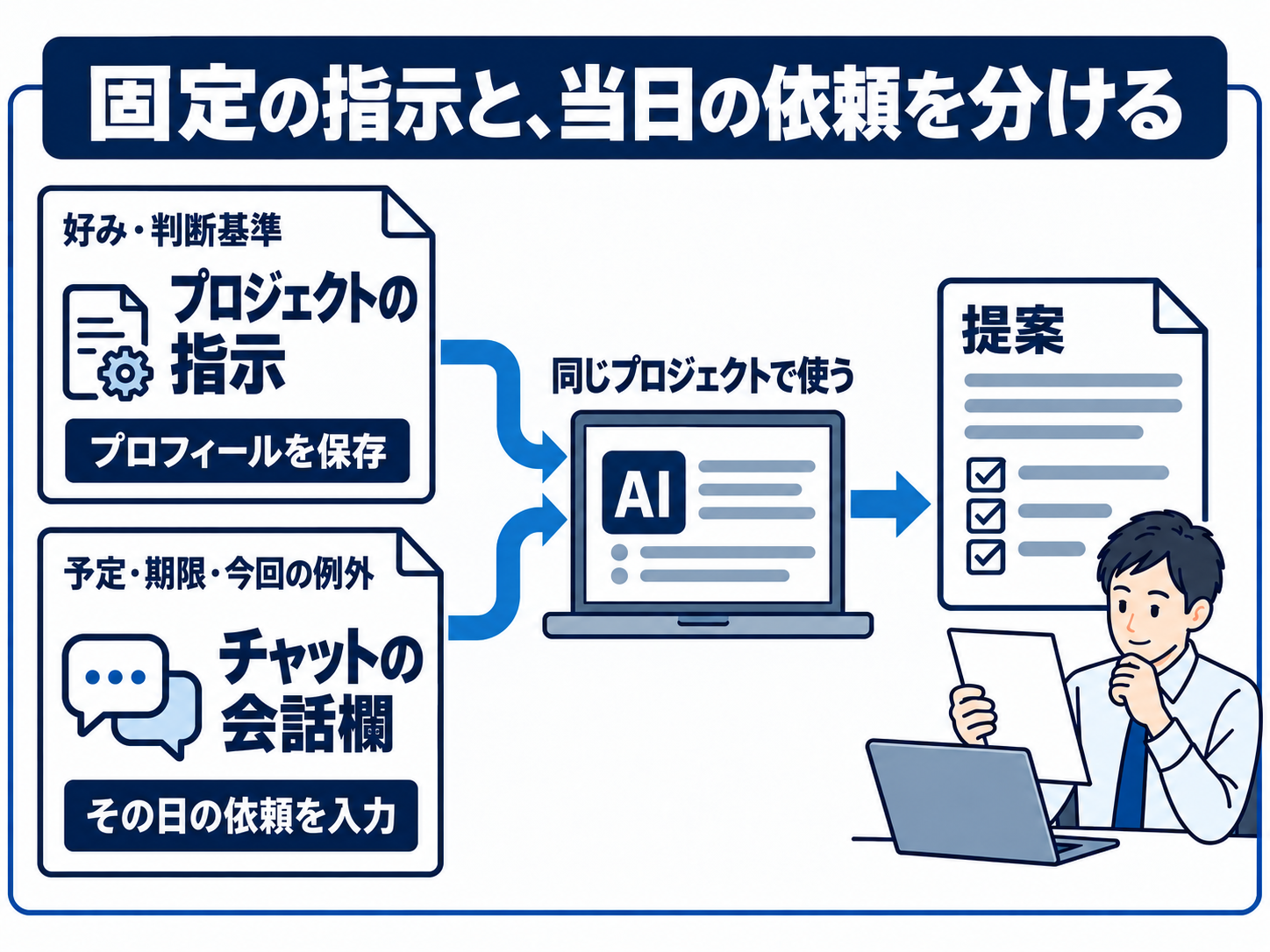
ChatGPTのWeb版では、完成した秘書プロフィールを、AI秘書用プロジェクトの「指示」欄に保存します。 直前の作成用の指示文ではなく、質問に答えた後にAIがまとめた「プロジェクトの指示に貼り付ける文章」を使います。
完成した設定を、プロジェクトの指示欄へ保存する
- AIがまとめた保存用の文章を読み、好み・優先順位・任せる範囲が自分の考えと合っているか確認してコピーします。
- AI秘書用プロジェクトのメニュー(…)から設定を開き、プロジェクトの指示を編集する欄を表示します。
- コピーした文章を指示欄へ貼り付けます。すでに指示がある場合は、残す内容を確認し、矛盾するルールを整理してから保存します。
- 同じプロジェクト内で新しいチャットを開き、普段の依頼を一つ試します。使った判断基準も示してもらい、保存した条件が提案に反映されているか確認します。
プロフィール案がチャットに表示された段階では、指示欄への保存はまだ済んでいません。自分で設定画面に貼り付けて保存するところまで行います。プロジェクトの指示は、そのプロジェクト内のチャットで共通して使われます。OpenAIのプロジェクト案内
今日の予定や今回だけの例外は、チャットの会話欄へ入れる
保存したプロフィールには、繰り返し使う好みや判断基準を残します。今日の予定・期限・対応状況は、同じプロジェクト内のチャットへ依頼するたびに渡します。「今日だけ午後に作業したい」といった例外も、対象や期間を添えて会話欄へ書きます。
| 情報の種類 | 入れる場所 |
|---|---|
| 完成したプロフィールの好み・判断基準 | AI秘書用プロジェクトの設定にある「指示」欄へ、自分で貼り付けて保存する |
| 会社や業務の詳しい参考情報 | 同じプロジェクトの資料・参照元へ追加し、指示から参照する。内容が変わったら更新する |
| 今日の予定・期限・対応状況 | 同じプロジェクト内のチャットの会話欄へ、今日の依頼と一緒に入力する |
| 今回だけの例外 | その日の会話欄へ、適用する期間や対象を添えて入力する |
「今月の重点」のように期間がある内容をプロフィールに入れる場合は、見直す時点も添えておきます。詳しい案件情報を資料に分ける場合も、必ず使ってほしい判断ルールは指示欄で確認できるようにします。
プロジェクトの作成や基本設定は、ChatGPTでAI秘書を作る方法でも紹介しています。他のAIを使う場合は、継続する指示を保存する機能や参照資料の扱いを確認し、同じ考え方で整理できます。
「指示」と「プロジェクト限定メモリ」の役割を分ける
プロジェクトの設定には、プロフィールを入れる「指示」と、参照する文脈の範囲を選ぶ「メモリ」があります。次のように分けて考えると、何をどこへ設定するかが分かります。
- 指示:仕事の背景、優先順位、報告の好み、任せる範囲など、自分で確認したプロフィールと判断ルールを保存します。
- プロジェクト限定メモリ:そのプロジェクト内のメモリだけを参照する設定です。別の仕事や私用の会話と文脈を分け、AI秘書用プロジェクトの中で相談を続けたい場合の選択肢になります。
メモリは、以前のやり取りの文脈を次の仕事で使う助けになります。継続して使う判断ルールは指示欄で確認できる形に残し、今日の期限や対応済みかどうかは、依頼時に最新の情報を渡します。OpenAIのメモリ案内
メモリの範囲を選ぶ際は、Workモードの利用可否も確認してください。 2026年10月30日に確認した設定画面では、「プロジェクト限定」のプロジェクトでWorkモードを利用できない旨が表示されています。Workでメール整理などを進める場合は、使いたい機能とメモリの参照範囲が両立する設定・環境かを、実際の画面で確認してから選びます。
この記事のプロフィール作成・判断ルールの整理は、会話で試せます。Workを使う運用へ進めるときは、メモリの設定と利用可能な機能を改めて確認しましょう。
ここで整えるのは、与えた情報をどう読み、何を優先し、どのように提案するかです。メールやカレンダーを取得・変更できる範囲は、接続先と権限によって決まります。プロフィールの保存と、外部サービスの接続はそれぞれ確認します。
判断の理由が返ってくるか、一つの依頼で確かめる
設定を保存したら、普段の仕事を一つ使って試します。先ほどのプロフィールを持つ人が朝の仕事を始めるなら、たとえば次のように依頼できます。
いま午前9時です。今日の仕事の優先順位を提案してください。

A社への回答は本日17時までです。回答に必要な納期の情報は、まだ社内で確認中です。
B社への提案書は明日17時までです。
社内の手順メモは来週水曜日までに更新します。
今日11時から12時の会議は確定しており、変更できません。

私のプロフィールにある優先順位と予定の好みを踏まえ、何から進めるか、理由と次の行動を示してください。
足りない情報は確認事項に分け、予定変更やメール送信は行わないでください。
設定を反映した提案では、たとえば次のように、順番だけでなく理由と行動を確認できます。
- A社への回答準備を先に確認する。本日期限の顧客への回答で、約束に関わるため。未確認の納期情報を誰に確認するか整理し、確定していない納期は返信案で約束しない。
- B社の提案書は、確定済みの会議を動かさず、午前の空き時間を使う候補を出す。明日期限の社外資料で、午前に資料を作りたいという好みにも合うため。必要な作業時間が分からなければ確認する。
- 社内の手順メモは、期限と残る作業を確認し、顧客への回答や提案書の作成と重ならない進め方を考える。
見たいのは、「午前」「顧客優先」といった言葉が入っているかだけではありません。どの情報と判断基準を使い、何を未確認として残したかまで追えるかを見ます。
逆に、午前の好みを守るために本日期限の回答を後回しにする、納期が分からないのに先方へ約束する、といった提案なら、優先ルールや任せる範囲を見直します。
AI秘書の判断ルールづくりで迷っていませんか
よく頼む仕事をもとに、優先順位やAIに任せる範囲から一緒に整理できます。
訂正は「今回だけ」と「今後のルール」に分ける
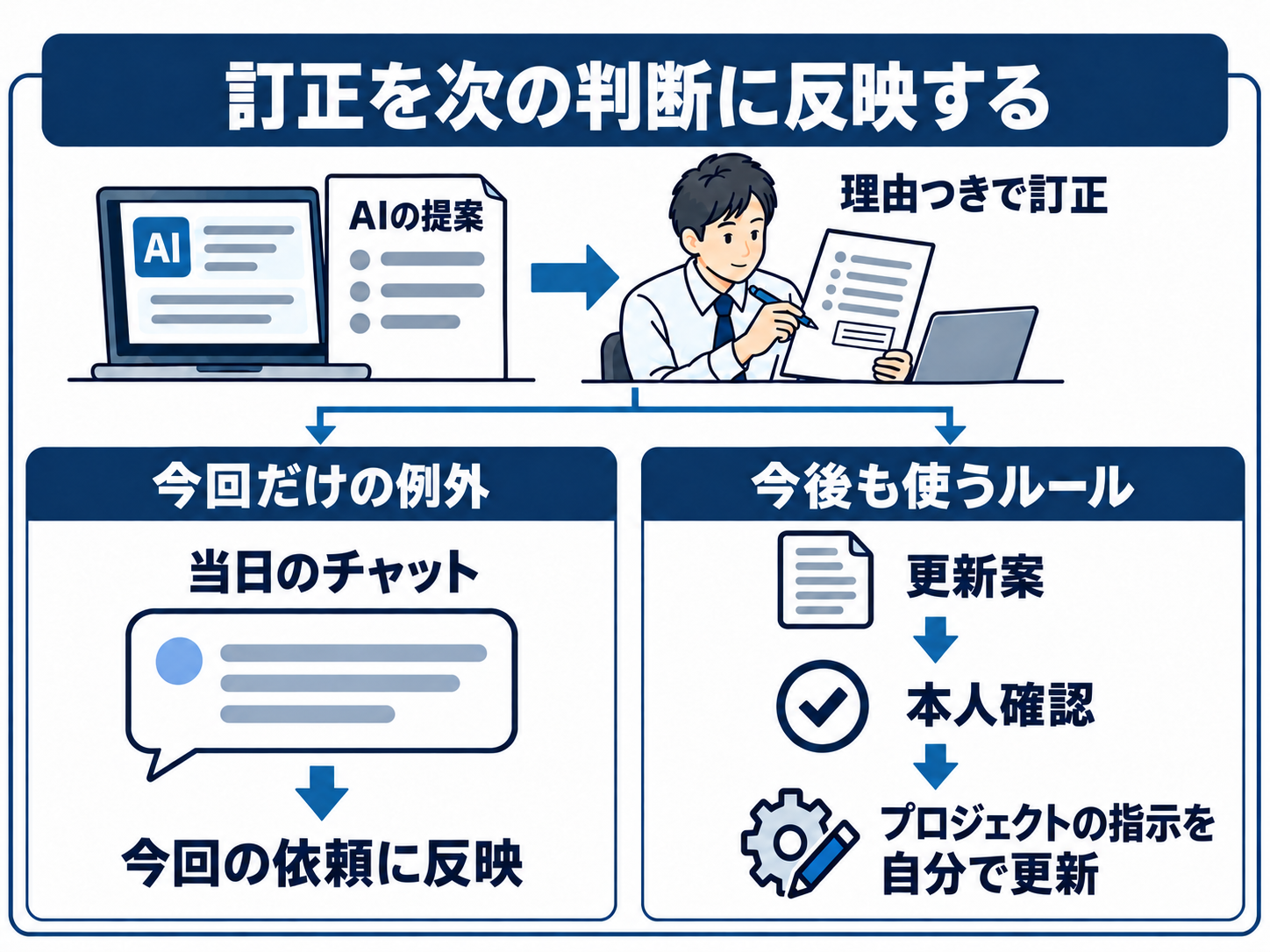
使い始めた後は、合わなかった提案を、理由と一緒に直していきます。「違う」「もっと優先して」だけでなく、何をどう変えたいかを伝えます。
たとえば「今日は午前に来客があるので、資料作成は午後の候補で考えてください」なら、その日の例外です。今後も午前の資料作成をやめたいのかとは分けます。
一方、「社外へ提出する資料は、締切の前営業日までに自分が確認できるように提案してほしい」なら、継続するルールの候補になります。次のように、変更案を確認してから設定へ反映します。
今後の共通ルールとして、社外へ提出する資料は、締切の前営業日までに私が確認できるよう提案してください。

これまでの設定と矛盾する点や、判断に必要な情報があれば確認してください。
今回だけの予定と混ぜず、AI秘書プロフィールの変更案を示してください。
私が内容を確認してから、同じプロジェクトの指示欄を自分で更新します。
変更案を確認したら、同じプロジェクトの設定を開き、指示欄の該当する文章を自分で更新して保存します。AIが会話で新しいルールを了承しただけで、設定画面も更新されたとは扱いません。期間のある方針には見直す時点を残し、一時的な事情がそのまま継続しないようにします。
合わない提案が続くときは、指示の量より判断条件を見直す
うまく合わないときは、指示を足し続ける前に、次の点を確認します。
- 一般的な提案ばかりになる:担当業務と、いま優先したい成果が伝わっているか。
- 何でも最優先になる:期限、相手への影響、例外が競合したときの考え方が決まっているか。
- 前の予定を使ってしまう:固定の好みと、その日の予定・進捗を分けて渡しているか。
- 毎回確認が多すぎる:AIが進めてよい作業と、本人が判断する点が区別できているか。
- 訂正が次に生きない:継続する指示の変更案を確認し、プロジェクトの指示欄を実際に更新して保存したか。
すべてを一度に設定するより、普段よく頼む仕事で試し、提案と自分の判断がずれるところから直すと、必要な条件を見つけやすくなります。
秘書プロフィールを作った後は、Gmailのメール整理や商談準備など、実際に繰り返す仕事で試してみてください。自分の条件が提案へどう反映されたかを確認しながら、判断基準を調整します。
自分の仕事に合うAI秘書へ整えたい方へ
「毎回説明し直している」「任せる範囲が曖昧で使いにくい」という場合は、今の仕事と、AIに期待する役割を合わせて整理することが出発点になります。
オプティードのAI活用支援では、現場の業務を確認し、AIに任せる作業、人が判断する点、使い方と確認の手順を一緒に整理します。よく依頼する仕事や、提案が合わなかった場面を、分かる範囲でお知らせください。
無料相談はGoogle Meetで30〜60分。お申し込み後、メールで日時を調整します。使っているAIや困っている場面を、分かる範囲でお知らせください。