生成AIを使って、社内資料を探す手間や、同じ質問に何度も答える負担を減らしたい。そう考えても、手順書や規程がフォルダに分かれ、どの資料をAIに読ませればよいか迷うことがあります。
ファイルを見つけても、必要な箇所を読み比べ、今の仕事に使えるルールか確かめる作業は残ります。AIに任せたいのは、この「探して、読み比べて、必要な情報を取り出す」ところです。
社内資料をもとに回答するAIなら、普段の言葉で質問し、回答と根拠になった箇所を一緒に確認できます。そのためには、読む資料の範囲、現行版の見分け方、分からないときの扱いまで整える必要があります。
この記事では、備品の購入申請を調べる例を通して、必要な資料の準備から、Googleのツールでの試し方、参照元を確認して使い続ける方法までを説明します。
1.AIに質問し、回答と根拠の箇所を一緒に確認する
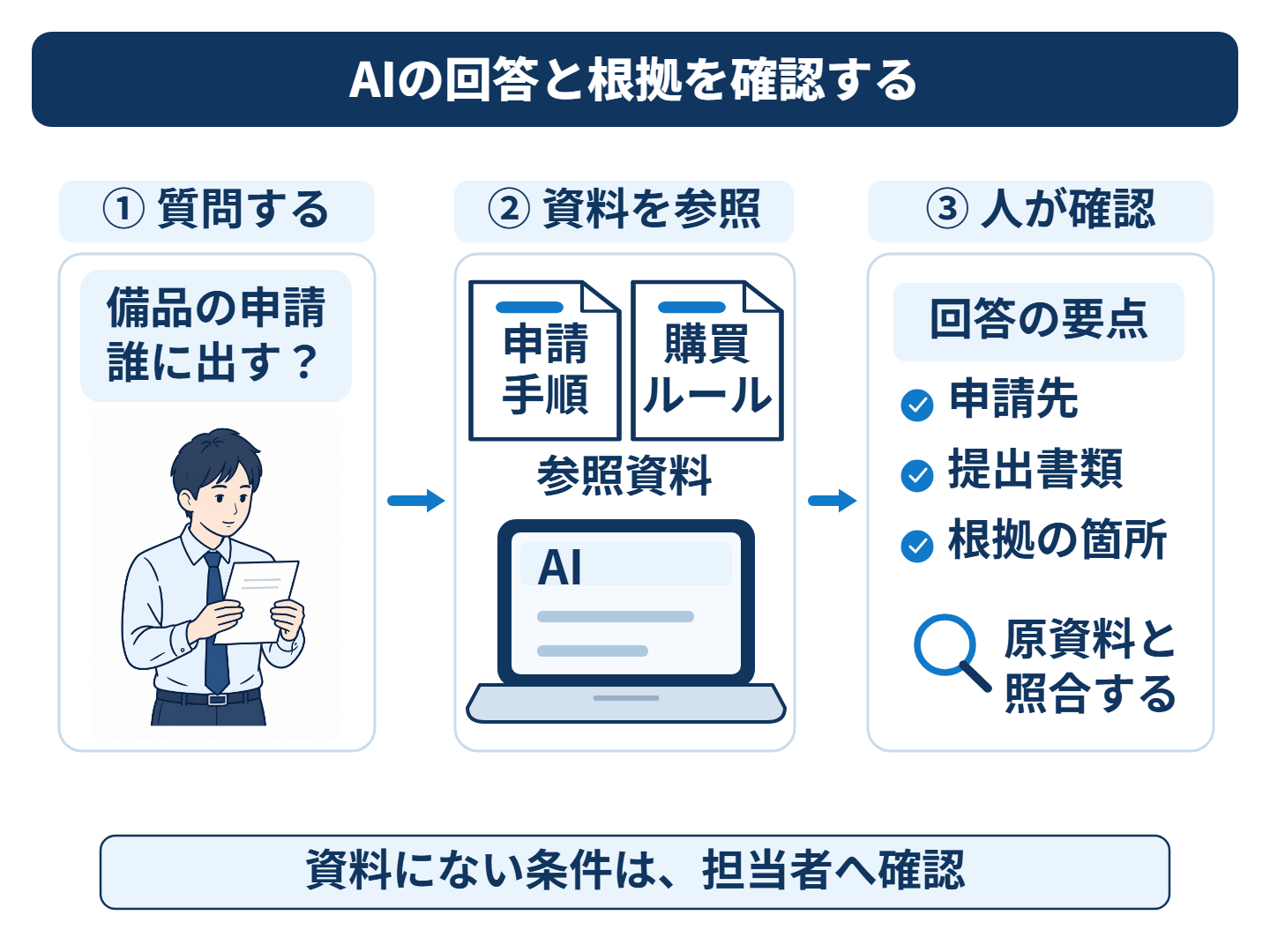
社内資料のAI検索では、ファイル名を知らなくても「備品を購入するとき、何をそろえて誰に申請すればよいか」のように質問できます。AIが対象資料から関係する説明を取り出し、要点を整理するため、複数の資料を開いて該当箇所を探す負担を減らせる可能性があります。
従来の検索では、見つかったファイルを開いて人が答えを探します。AIを使うと、まず回答の候補と参照箇所を見て、必要な部分へ進めます。担当者の仕事を、探す作業から、根拠と適用条件を確かめる作業へ移すのが改善の狙いです。
たとえば、次の3点が知りたい場面を考えます。
- 備品購入の申請先はどこか。
- 申請時に何を記載し、何を添付するか。
- いくら以上なら追加の承認が必要か。
手順書に申請先、購買ルールに必要な記載項目、FAQに添付資料の扱いが書かれていれば、それらを結びつけて確認できます。一方、追加承認の金額基準がどの資料にもなければ、答えは「資料からは確認できない」です。一般的な企業のルールを補っても、自社で使える回答にはなりません。
ここでいう仕組みは、質問、回答、根拠の資料、未確認事項がつながっている状態です。根拠のリンクが付いていても、回答が正しいとは限りません。リンク先に本当にその内容があり、対象の部署や申請に当てはまるかを、人が確かめます。
2.AIに読ませる資料は、よくある質問から選ぶ
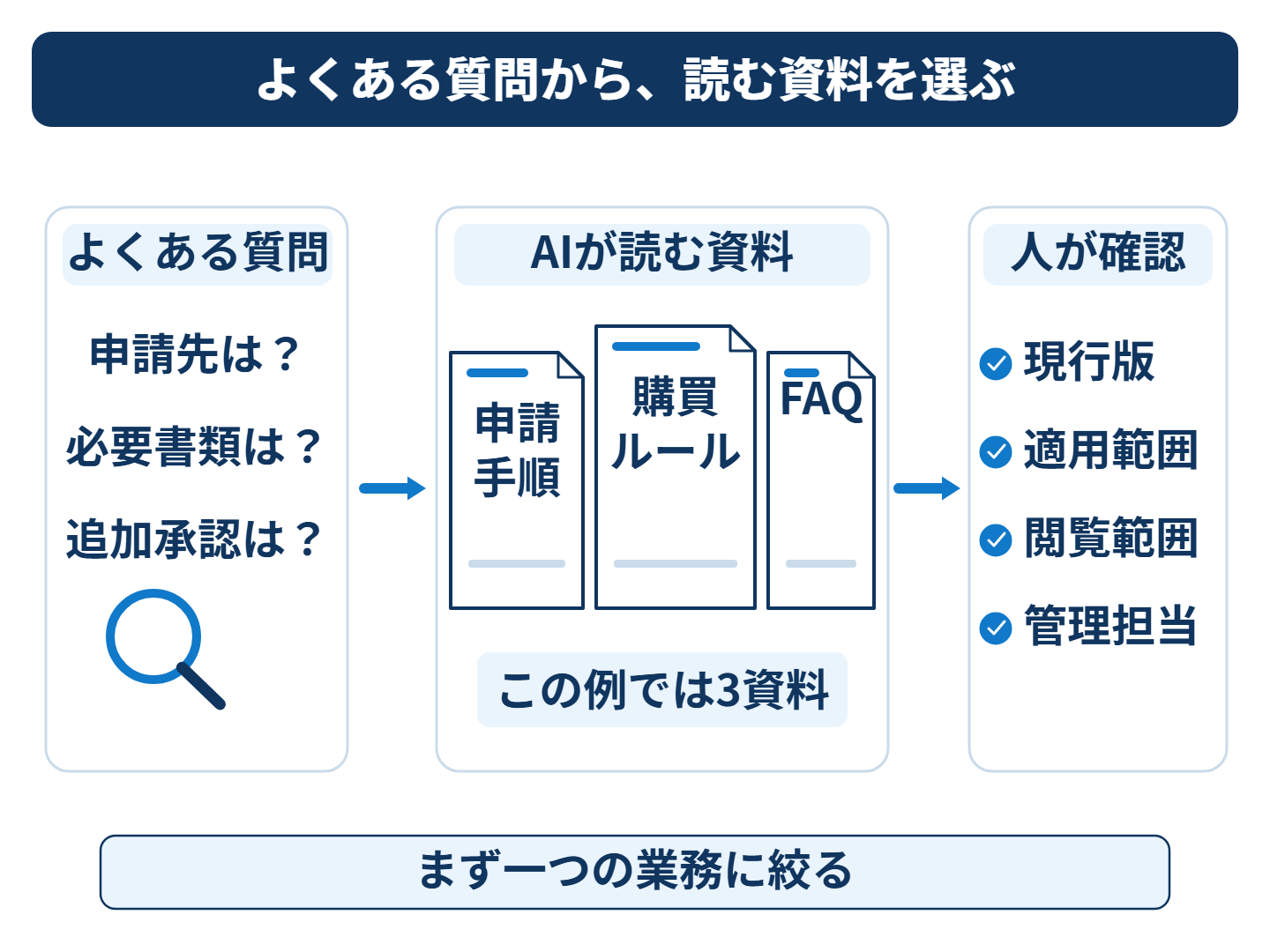
最初から共有ドライブ全体を整理する必要はありません。まず「どんな質問に答えられると助かるか」を集め、その答えが載っている現行資料を選びます。今回なら、備品購入の申請手順、購買ルール、関連FAQが出発点です。
資料と一緒に持っておく情報
資料の中身に加えて、次の情報を一覧にすると、後で回答を確かめたり、差し替えたりしやすくなります。Googleスプレッドシートの簡単な管理表から始められます。
| 管理する情報 | 備品購入の例で確かめること |
|---|---|
| 資料名と原本の場所 | 申請手順、購買ルール、FAQのGoogleドライブURL |
| 現行版と適用範囲 | 承認済みか、いつから有効か、どの部署・購入に適用するか |
| 内容を確認する担当 | 手順やルールが分からないときの確認先 |
| 利用できる人 | 対象の社員全員が読めるか、特定部署だけか |
| AIへの反映方法 | 自動同期か差し替えか。手作業が必要な資料と担当者 |
更新日が新しいだけでは、承認済みの現行ルールとは限りません。作業中の案、過去の規程、参考として残した資料を混ぜず、どれを正として扱うかを資料の管理担当者に確認します。
元の規程をAI用に書き換える必要はありません。ただし、スキャンしたPDFは文字が読めるか、図の中だけに重要な条件がないかを確認します。AIが読み取れない箇所があれば、必要なページを読みやすくしたり、管理担当者が確認した説明を別資料として整えたりします。
閲覧範囲が違う資料は、同じ場所へまとめない
全社員向けの申請手順と、管理職だけが読める取引条件や人事資料を、同じ共有の対象へ入れないようにします。試す段階では、参加者全員が読める資料だけに絞ると、回答の確認に集中できます。
また、資料へのアクセス権と、AI側の共有設定は両方確認します。「AIに入力してよいか」「誰に回答や取り込んだ資料を見せてよいか」を分けて決めます。社内ルールの決め方は、生成AIの社内利用ルールの記事で確認できます。
3.Googleのツールで、質問から参照元の確認まで試す
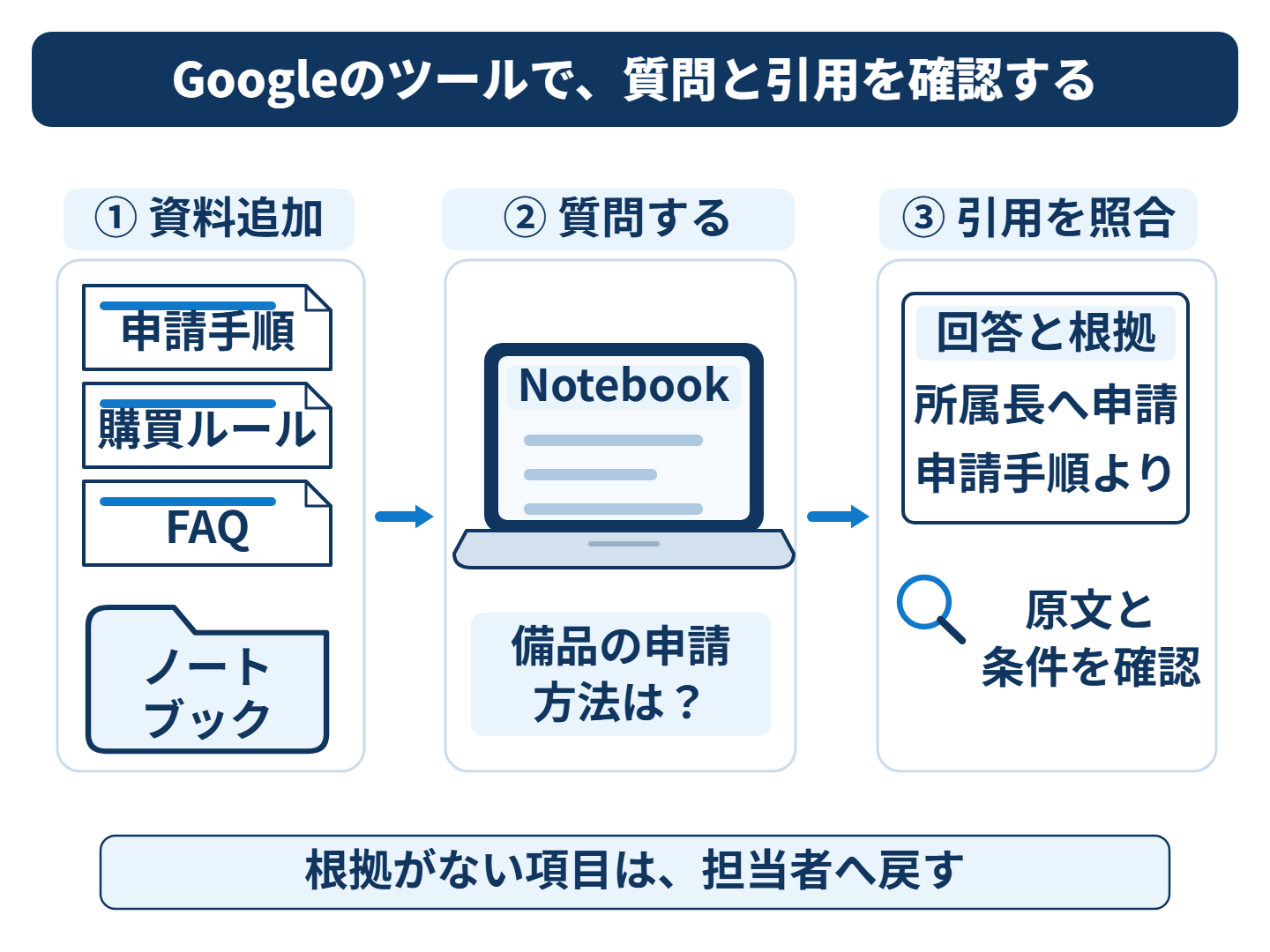
小さく試す選択肢の一つが、GoogleのGemini Notebook(旧NotebookLM)です。資料をまとめた「ノートブック」を作り、追加した資料について質問できます。Googleは2026年7月に名称変更を発表しています。Googleの名称変更のお知らせ
以下は、パソコンでGemini Notebookを開いて試す手順です。Googleドライブにあるすべての資料が、自動的に回答の対象になるわけではありません。最初は、選んだ資料を使って答えられるかを確かめます。Geminiアプリ内のノートブックでは、ウェブ検索などが回答の情報に含まれる場合があるため、ここではGemini Notebook側で確認します。Google公式ヘルプのアプリ間の違い
① 現行資料をノートブックに追加する
会社で利用を認めたアカウントで新しいノートブックを作り、Googleドライブから申請手順、購買ルール、FAQを選んでソースとして追加します。「ソース」は、AIが回答の根拠に使う資料のことです。
ローカルのPDFも追加できますが、元ファイルの変更が取り込んだコピーへ反映されるかは、追加方法によって異なります。まずは、どの資料のどの版を使っているかを確認します。追加方法はGoogle公式ヘルプのソース追加に掲載されています。
② 回答してほしい項目と、分からない場合の扱いを伝える
質問は、知りたいことと確認に必要な条件を一緒に伝えます。たとえば、次のように入力します。
備品の購入申請について、追加した社内資料から調べてください。

知りたいこと:
1. 申請先
2. 申請に必要な記載項目と添付資料
3. 追加承認が必要になる条件

回答の項目ごとに、根拠の資料名と該当箇所を示してください。
資料に書かれていないことは、推測せず「資料からは確認できない」としてください。
資料同士で説明が違う場合は、違いを示してください。
この指示は、確認したい形へ回答を寄せるためのものです。指示どおりの回答になるかも含めて、次の工程で見ます。
③ 回答の各項目を、引用箇所で確かめる
たとえば、選んだ資料に「所属長へ申請する」「品名・数量・使用目的を記載する」「見積書を添付する」と書かれていたとします。確認したい出力は次の形です。
| 回答の項目 | 人が確認する参照元 |
|---|---|
| 申請先:所属長 | 申請手順の「申請先」に同じ記載があるか |
| 必要項目:品名・数量・使用目的 | 購買ルールの申請項目に抜けや追加条件がないか |
| 添付資料:見積書 | FAQの説明が、今回の購入にも適用されるか |
| 追加承認の金額基準:資料からは確認できない | 金額基準の記載が見つからず、担当者への確認が必要か |
Gemini Notebookでは、回答内の引用からソースの該当箇所へ進めます。回答の文と引用された文が対応しているかを確認し、前後に例外や条件があれば合わせて読みます。Google公式ヘルプのチャットと引用
引用だけで判断できない場合は、Googleドライブの原本を開きます。原本のURLは資料の管理表からたどれるようにしておくと、取り込んだ資料と現行版を照合できます。
④ 確認できない項目を担当者へ戻す
金額基準が分からなければ、申請を進める前に購買ルールの管理担当者へ確認します。繰り返し聞かれる内容なら、承認済みの説明を資料に追記し、AI側にも反映します。
AIの回答をそのまま社内規程として保存すると、未確認の説明が次の回答の根拠になりかねません。正本は管理担当者が確認した資料に置き、AIの回答はその資料へたどり着く入口として扱います。
探す対象が広い場合は、必要な仕組みを分けて考える
選んだ資料を使う試行で効果が見えても、全社の複数フォルダを横断し、利用者ごとの権限を守りながら探す運用まで、そのまま実現できるとは限りません。
資料を選んで質問する用途なら、まずノートブック単位で試せます。資料の追加・削除が多い、部署ごとの権限が複雑、検索した記録を残したいといった要件がある場合は、保存先と連携する社内検索サービスや、業務に合わせた構築も比較します。必要なのは、対象資料を探し出す処理と、その資料を根拠に回答する処理、権限を確認する処理がつながっていることです。
社内のどの資料から試すか迷っている方へ
よくある質問と資料の置き場所をもとに、AIで探す対象、参照元の示し方、更新・共有の条件を整理します。資料がまだまとまっていなくても、現在の探し方から検討できます。
4.回答の正しさだけでなく、更新と共有を確かめる
使い始める前には、よくある質問だけでなく、間違いやすい条件も試します。資料の管理担当者が、先に正しい回答と根拠を確認しておくと、AIの結果と比べられます。
| 試す質問・条件 | 確かめたいこと |
|---|---|
| 普段よく聞かれる質問 | 答えが合い、根拠の箇所まで開けるか |
| 資料に答えがない質問 | 一般論で補わず、確認できないと分かるか |
| 資料同士の説明が違う場合 | 一方を勝手に正解とせず、違いに気付けるか |
| 申請先・承認条件などが変わる場合 | 変更した項目に関係する回答が、新しい内容に沿っているか |
| 役割の異なる利用者での試用 | 閲覧対象外の情報や資料が、回答・引用・共有先に出ないか |
回答の確認は、重要な変更に絞る
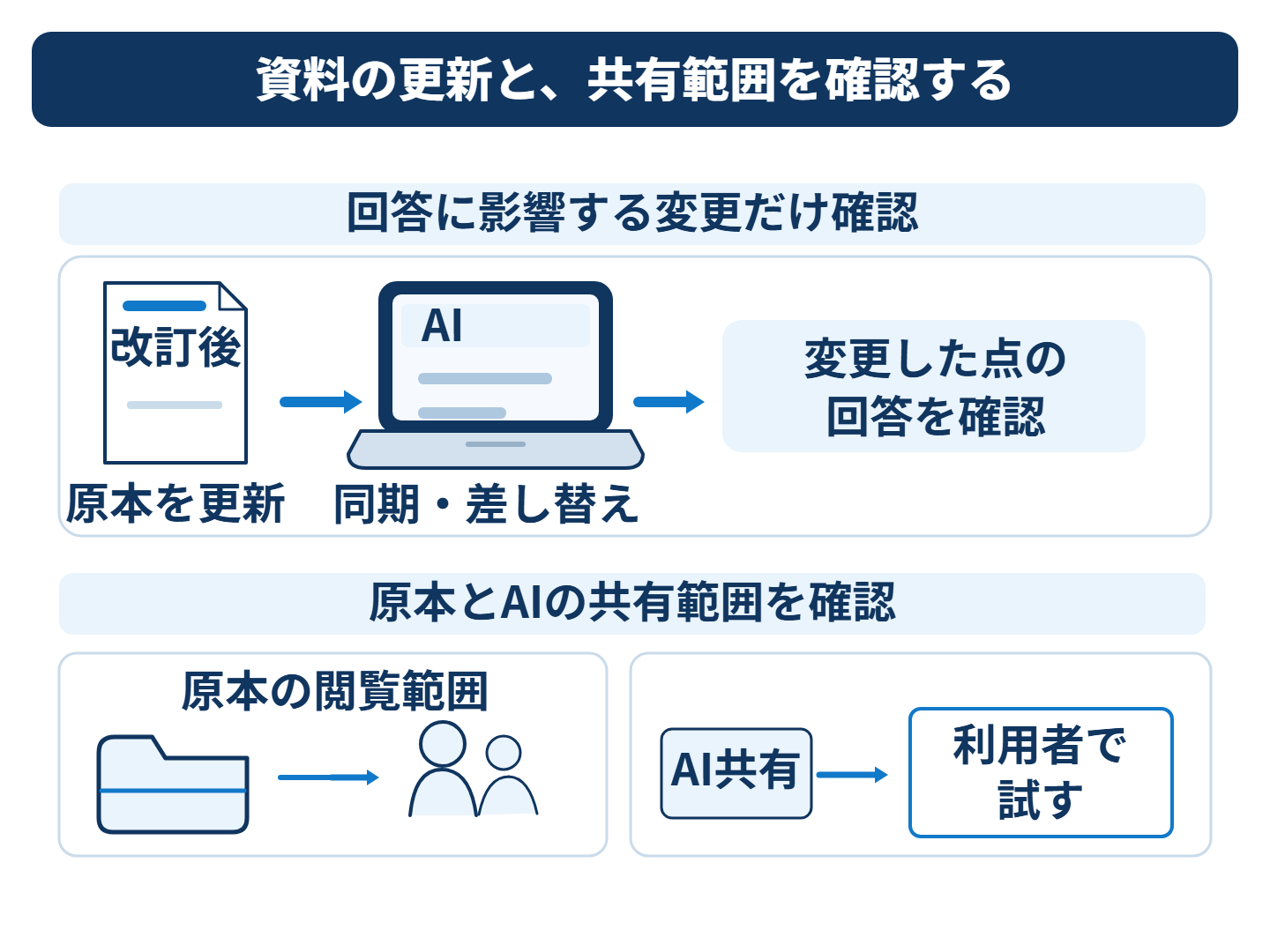
Googleの公式ヘルプでは、Googleドライブから取り込んだソースは自動同期され、必要に応じて手動同期もできると説明されています。コピーをアップロードする方法では、元のファイルの更新がそのまま反映されるとは限りません。自動同期か差し替えか、誰が対応するかを、導入時に決めておきます。ソースの更新について
普段は、決めておいた同期や差し替えの方法で資料を更新します。誤字や体裁を直しただけなら、そのたびにAIへ質問し直す必要はありません。
申請先や承認条件など、間違えると業務に支障が出る内容を変えたときは、その変更に関係する質問だけを確かめます。たとえば申請先を変えたなら、「誰に申請するか」を一つ確認する進め方です。
更新記録は既存の資料管理にまとめ、AI用に同じ内容を二重で記録する必要はありません。利用中に古い回答や誤りが見つかった場合も、その箇所を対象に見直します。
共有相手が、ソースの内容を見てもよいか確認する
Gemini Notebookの共有では、閲覧者が共有されたソースやメモを読めることが公式ヘルプに記載されています。チャットだけを見せる表示でも、資料へのアクセスを完全に防げるという前提にしません。Google公式ヘルプのノートブック共有
Googleドライブ側の権限だけでなく、ノートブックの共有先、取り込んだファイル、出力した回答の扱いを確認します。全社員向けの資料と、特定部署向けの資料は、利用者の範囲をそろえて分けます。実際に一般利用者のアカウントでも試し、管理者の画面だけで判断しないようにします。
探す時間と、確認して使えるまでの時間を比べる
効果は、AIが回答を表示する速さだけでは判断できません。従来の方法で探して確かめる時間と、AIへ質問して参照元を確認し、必要なら担当者へ聞く時間を比べます。
引用先が違う、必要な条件が抜ける、といった結果は件数と内容を記録します。答えがない質問を正しく確認先へ戻せたかも見ます。試行の結果に応じて、資料を補う、質問を絞る、対象を広げる、導入を見送ると判断できます。
5.一つの業務で試し、必要に応じて専門家と仕組みを整える
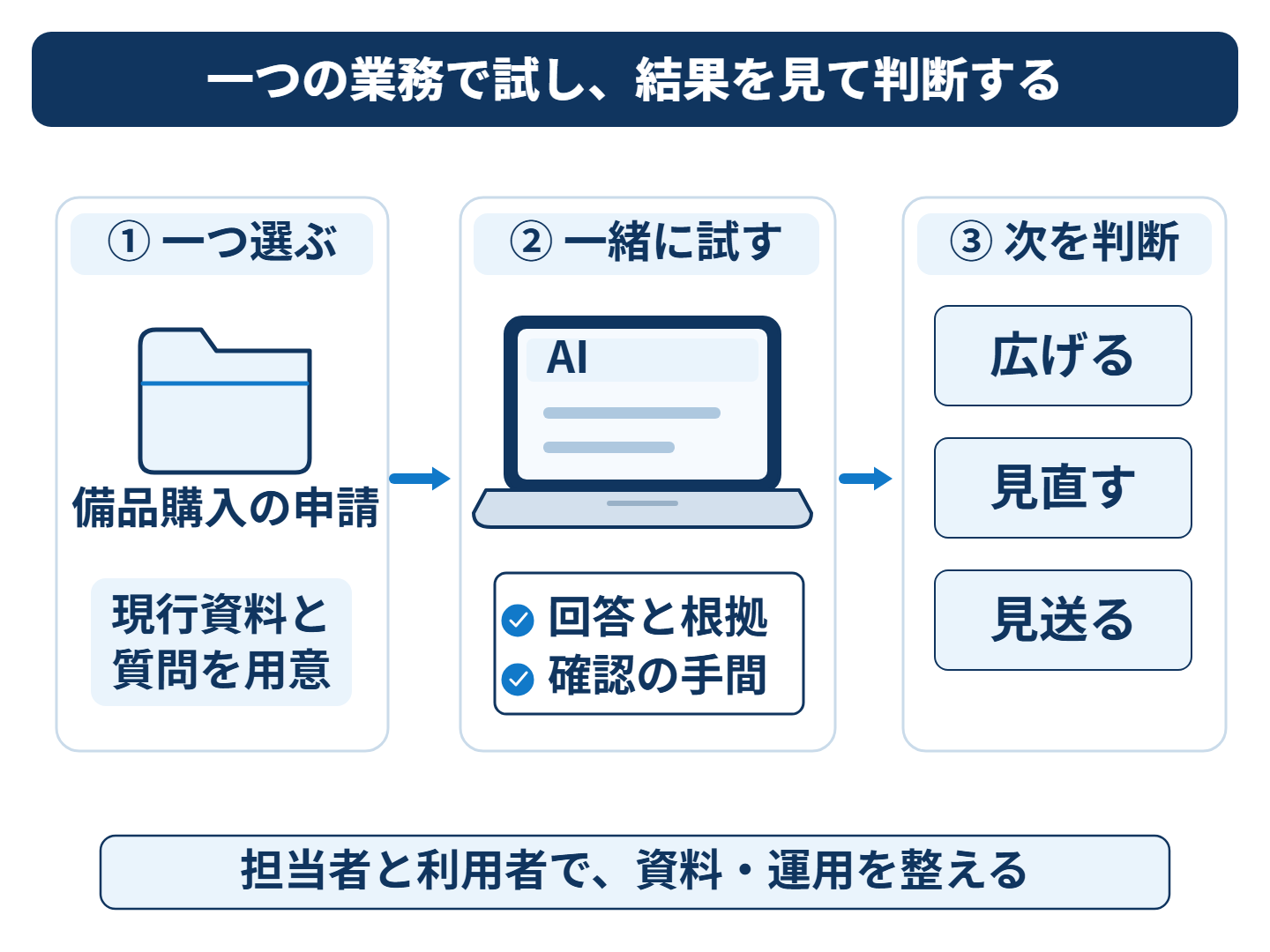
最初の対象には、質問が繰り返され、答えが現行資料にあり、担当者が正誤を確かめられる業務を選びます。備品購入のような申請案内、社内ツールの使い方、製品マニュアルの確認などから、自社で確かめやすいものを一つ決めます。
選んだ業務について、内容を確認する担当者と、試す利用者を決めます。
試した結果、回答よりも資料の不足が問題なら、先に手順やFAQを整えます。資料を見つけられても、更新や権限の管理が追いつかないなら、その運用を決めます。ここを見極めてから、対象の追加や検索サービスの導入へ進みます。
専門家と進める利点は、AIツールの設定と、資料を探して判断する仕事を一緒に見直せることです。どの質問を対象にするか、必要な資料は何か、誰が確認・更新するかを整理し、担当者も参加して試せば、実際の回答と負担を見ながら調整できます。既製のツールで足りる部分と、自社用の仕組みが必要な部分も判断しやすくなります。
担当者とAIで業務の仕組みを作る進め方は、生成AIによる内製化の記事でも紹介しています。
社内資料を、必要なときに確かめられる形にしたい方へ
オプティードのAI活用支援では、改善したい業務と資料の状態を整理し、担当者と一緒にAIの使い方を試します。必要に応じて、社内資料を参照する仕組みや業務アプリの構築、運用・定着まで支援します。
「何を探すのに困るか」「いま資料をどこに置いているか」を、分かる範囲でお知らせください。対象資料と利用者、参照元の確認、更新方法を整理するところから進めます。
Googleの機能・名称は2026年11月3日に公式情報を確認しています。