
改善する仕事が決まったら、次はどう変えるかです。Excelを整えるのか、クラウドで共有するのか、自動化やAIを使うのか。新しいツールの情報は多く、どれも便利に見えるため迷いやすいところです。
大切なのは、話題のツールから選ぶのではなく、仕事の条件から選ぶことです。この記事では、方法を選ぶときの考え方と、確認したい条件を整理します。
同じ問題でも、合う方法は会社によって違う
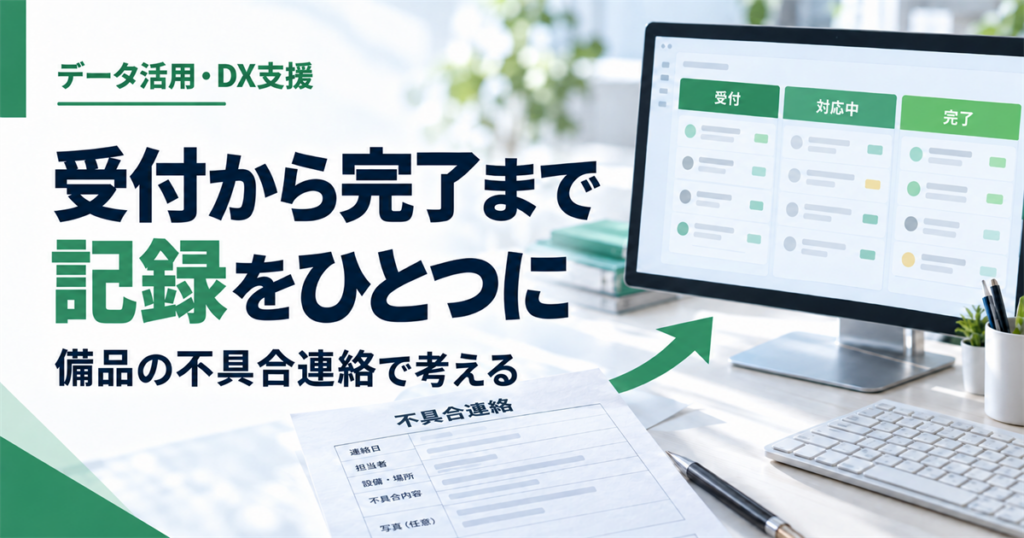
たとえば、備品の不具合連絡を受付から完了まで一つの台帳で追えるようにしたい、という改善があるとします。
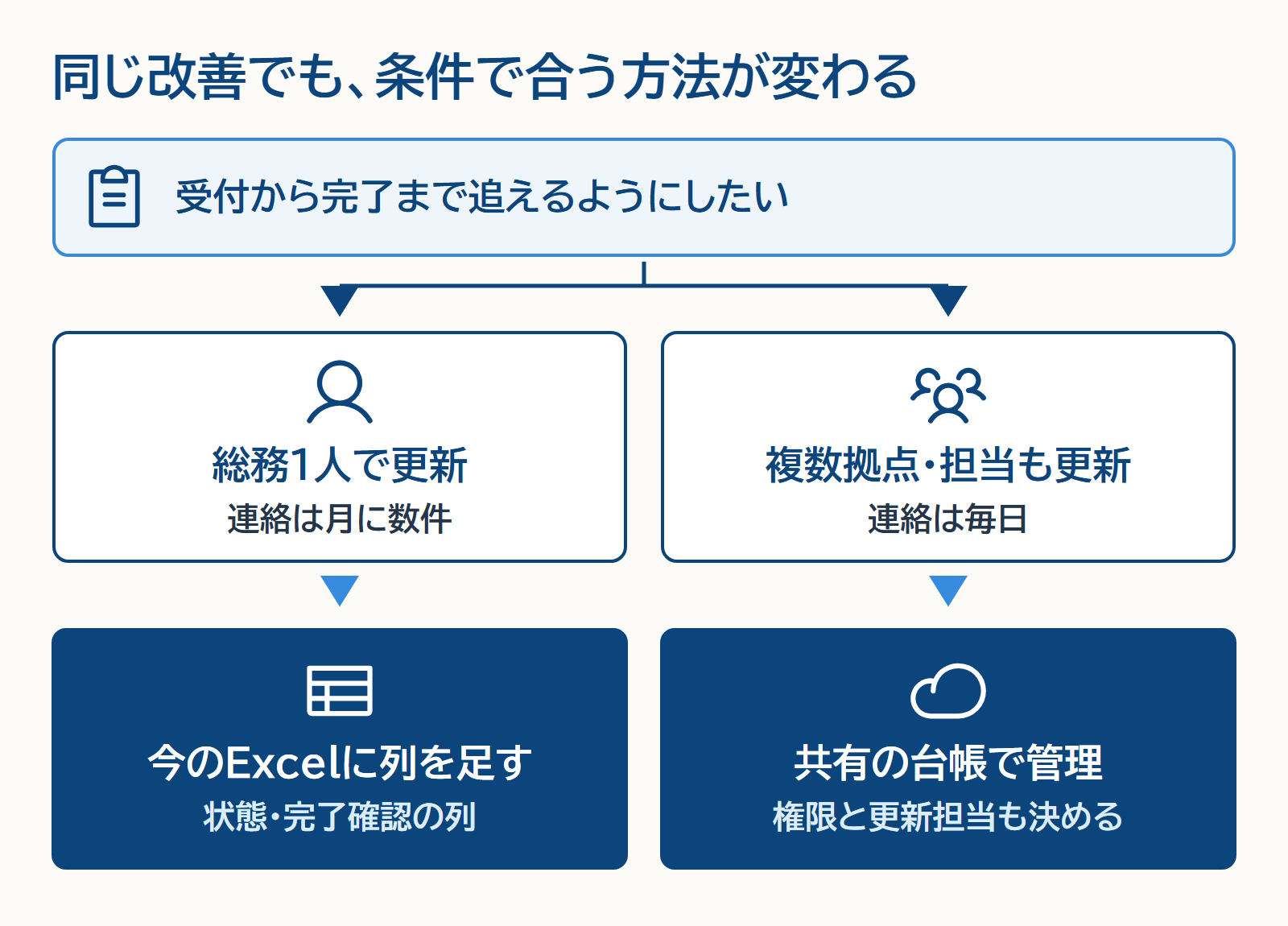
総務の担当者が一人で台帳を更新し、連絡も月に数件なら、今のExcelに状態と完了確認の列を足すだけで十分かもしれません。一方、複数の拠点から連絡が届き、対応担当も台帳を更新するなら、同じ記録を全員が安全に使える仕組みが必要になります。
同じ改善でも、人数・件数・関わる場所によって合う方法は変わります。だからこそ、ツール名から考えるのではなく、仕事の条件を先に確かめます。
備品の例で比べると、次のようになります。
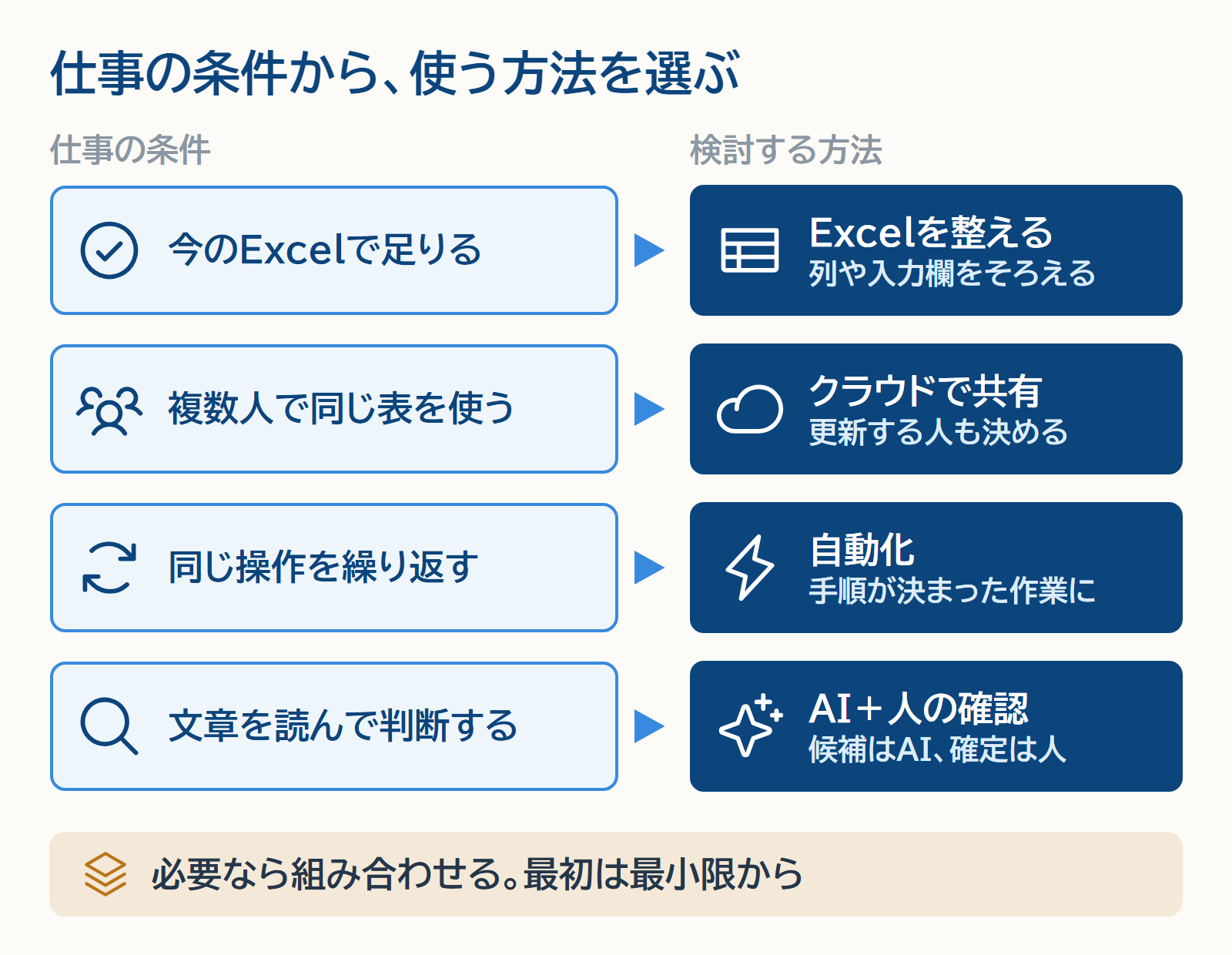
まず、今のままやExcelの改善で足りるかを見る
最初に検討したいのは、今使っているものを整える方法です。
- 入力欄や選択肢をそろえる
- 状態や担当の列を足す
- 保存場所を一つに決める
- 集計を関数やピボットテーブルでまとめる
使う人が限られ、件数も多くなければ、これで困りごとが解消することは珍しくありません。新しいツールを入れると、設定や説明、使い方を覚える手間も発生します。今のExcelで目的を果たせて、管理や引継ぎにも支障がなければ、新しいツールを増やさずに済みます。
複数人で共有するなら、クラウドを検討する
複数の人が同じ表を更新する、外出先や別の拠点からも見たい、最新版がどれか分からなくなる。こうした困りごとがあるなら、クラウドでの共有を検討します。Google WorkspaceやMicrosoft 365などを使えば、同じファイルや一覧を複数人で見たり更新したりできます。フォームで受け付けて一覧にためる方法もあります。
ただし、ファイルを共有の場所へ移すだけでは、誰がいつ更新するかは決まりません。更新する人と確認する人、見せてよい範囲を合わせて決めます。
同じ操作の繰り返しなら、自動化を検討する
毎回同じ手順で行う作業は、自動化の候補になります。
- フォームの回答を一覧へ転記する
- 状態が変わったら担当者へ通知する
- 毎月同じ形式で集計表を作る
自動化に向いているのは、手順と条件がはっきり決まっている作業です。この場合は誰かに聞く、この場合は様子を見る、といった判断が多い作業は、例外のたびに止まってしまいます。例外が多いなら、先にルールを決めるか、その部分は人が行う形にします。
読取り・分類・要約が必要なら、AIを検討する
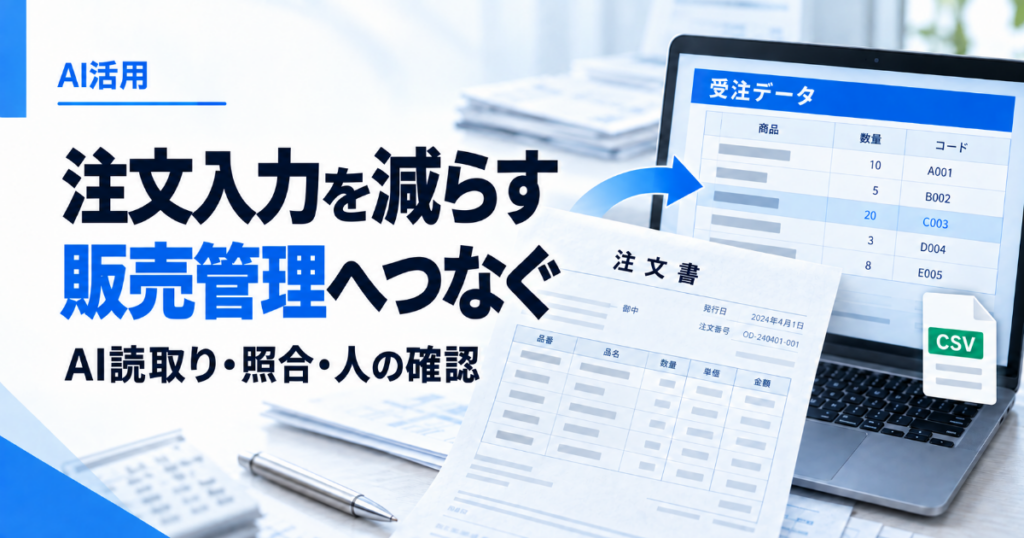
自由な文章のメールから必要な項目を取り出す、問い合わせを種類ごとに分ける、長い文章を要約する。こうした、文章を読んで判断する作業には、AIが役立つことがあります。備品の例なら、自由文のメールから場所・機器・症状の候補をAIに作らせ、人が確認してから台帳へ登録する方法が考えられます。
一方で、フォームで最初から項目を聞けるなら、AIを使わずに済みます。また、AIが作った内容には誤りや推測が混じることがあるため、最後は人が確認する前提で考えます。確認の手間まで含めて、本当に負担が減るかを比べてください。
ここまでの選び方をまとめると、次のようになります。
必要なら、複数を組み合わせる
方法は一つに絞る必要はありません。
| 組み合わせの例 | 使い方 |
|---|---|
| Excel+共有の保存場所 | 今のExcelを残し、保存場所と更新担当だけ決める |
| フォーム+共有の一覧 | 受付をフォームにそろえ、一覧を関係者で共有する |
| 共有の一覧+通知 | 状態が変わったら、担当者へ自動で知らせる |
| AI+人の確認 | 自由文から項目の候補を作り、人が確認して登録する |
必要な方法を組み合わせれば、受付から確認までをつなげられます。ただし、連携の設定や管理にも手間がかかります。最初は必要最小限にして、足りない部分を後から加える方が失敗しにくくなります。
選ぶときに確認したい条件
方法を選ぶ前に、次の条件を書き出しておくと判断しやすくなります。
| 条件 | 確認すること |
|---|---|
| 利用人数 | 何人が入力し、何人が見るか |
| 件数 | 1日・1か月にどれくらい発生するか |
| データ量 | 過去の記録をどれくらい残し、検索するか |
| 例外の多さ | 決まった手順で処理できない場面がどれくらいあるか |
| 権限管理 | 見せてよい人、更新してよい人を分ける必要があるか |
| 他システムとの連携 | 会計・販売管理など、他の仕組みとデータをやり取りするか |
| 社内で保守できるか | 担当者が変わっても、設定や修正を続けられるか |
特に見落としやすいのが、最後の、社内で保守できるかどうかです。作った人しか分からない仕組みは、担当者が異動・退職すると使えなくなることがあります。
クラウドやAIへ情報を入れる前に、入力してよい情報の範囲、保存先、閲覧権限、保存・削除の条件を確認します。AIの場合は、入力内容が学習などに利用されるかも、利用するサービスの規約や設定で確かめます。IPAの『中小企業の情報セキュリティ対策ガイドライン』第4.0版は、クラウドの選定時に必要な対策を検討し、提供者の対策と、利用者である自社の役割・責任を確認することを示しています(2026年3月、PDF p58〜59/紙面p56〜57)。参考:IPAのガイドライン案内
候補が決まったら、費用を比べる
方法の候補が絞れたら、次は費用です。月額料金だけでなく、設定、データの移行、使い方の説明、保守まで含めて比べないと、導入後に思わぬ負担が出ることがあります。
費用の見方は、「IT導入の費用は何で決まる?内訳と見積もりで確認すること」で整理しています。改善する仕事がまだ決まっていない場合は、「業務改善はどこから?優先順位と「やめる仕事」を決める」から読んでみてください。
どの方法が合うか迷うときは
オプティードでは、特定のツールを前提にせず、今のExcelやメールの使い方を確認しながら、Excel改善・クラウド・自動化・AIのどれが合うかを業務に合わせて整理します。今のExcelを残す選択も含めて検討します。
まずは支援の内容や進め方を知りたい場合は、スモールDX支援のページをご覧ください。