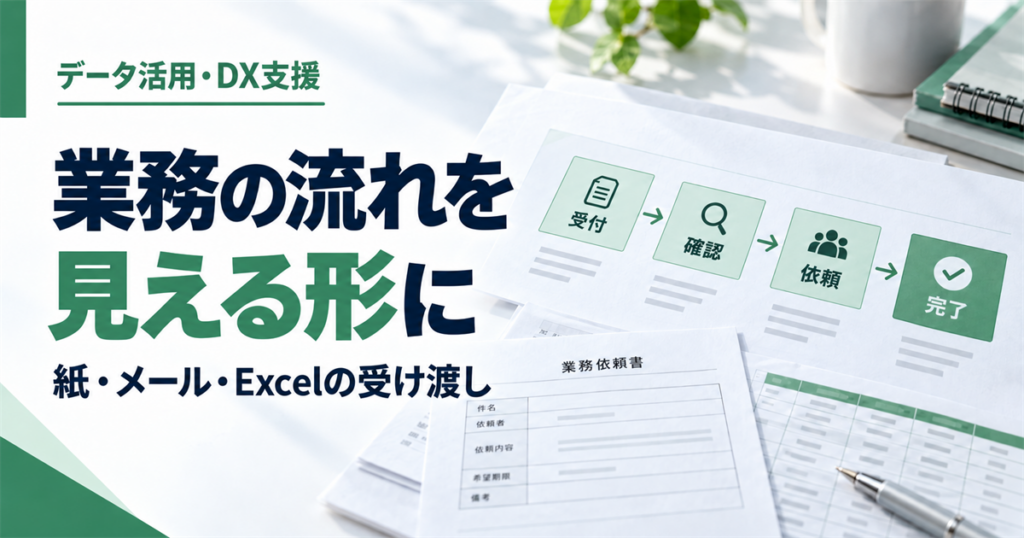
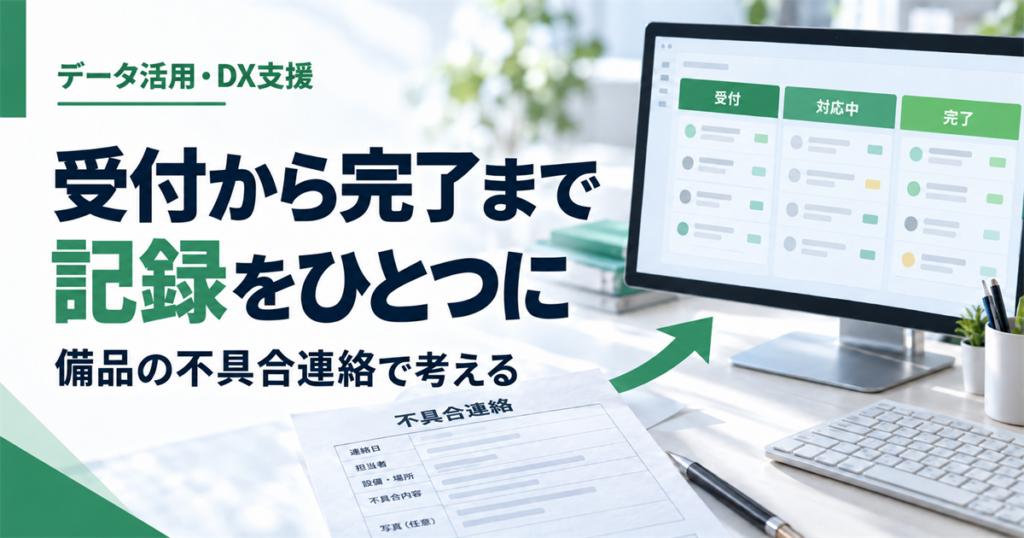
メールで届いた依頼をExcelへ転記し、担当者へ連絡する。対応後は別のメールを探して、完了したか確認する。こうした仕事では、入力そのものよりも、受付内容・担当・対応状況・完了確認が別々の場所に分かれていることが負担になりやすくなります。
この記事では、備品の不具合連絡を例に、メールや紙で受けた情報を一つの受付記録へつなぎ、担当への依頼から完了まで同じ記録を更新する考え方を示します。AIを使う場合と使わない場合を分け、人が確認する場所も残します。
メールを受け取ったあと、何度探し直しているか
たとえば、社員から「会議室の機器Aが起動しない」とメールが届くとします。総務が内容をExcelへ転記し、担当者へ対応を依頼し、後日メールで返事を受けて完了を確認している状態です。
この流れでは、受付時にメールを開き、対応状況を確認するときにExcelとメールを探し、完了確認でもう一度返事を探します。問題はExcelを使っていることではなく、一つの依頼を追うために複数の場所を行き来していることです。
| 現在の仕事 | 見直した後 |
|---|---|
| メールを読んでExcelへ転記する | 受付内容を一つの記録へつなぐ |
| 担当者へ別途連絡する | 同じ記録に担当を残す |
| 返事をメールから探す | 同じ記録の状態を更新する |
| 完了したか担当者へ聞く | 完了確認の状態を記録する |
ここで目指すのは、すべてを自動化することではありません。入力や受け渡しを減らし、判断は必要な人に残すことです。
受付内容は、入力候補と確定した記録に分ける
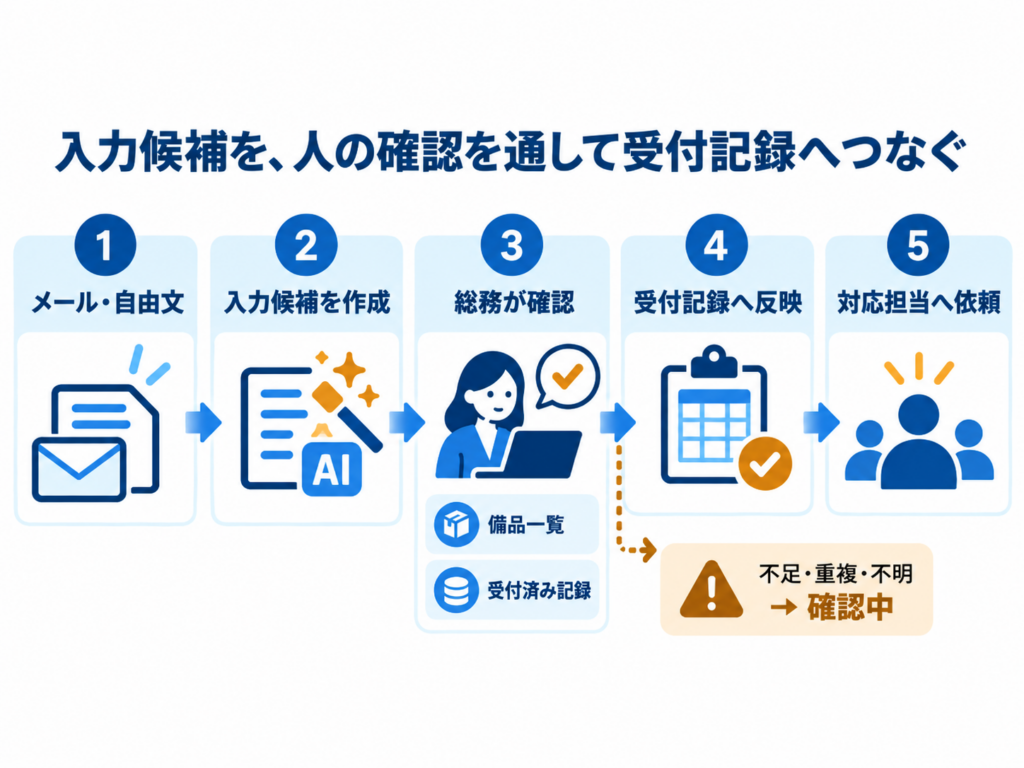
メールの文章から、場所・機器・内容を読み取ってそのまま台帳へ登録すると、書かれていない情報まで誤って補う可能性があります。そのため、文章から取り出した内容はまず入力候補として扱い、人が元の連絡や備品一覧と照らしてから正式な記録へ反映します。
| 台帳の項目 | メールから分かる候補 | 人が確認すること |
|---|---|---|
| 場所 | 会議室 | どの会議室か特定できるか |
| 機器 | 機器A | 備品一覧のどの機器か |
| 内容 | 起動しない | 元の連絡と意味が一致しているか |
| 緊急度 | 不明 | 使用予定や影響を確認して決める |
| 担当 | 不明 | 誰へ対応を依頼するか決める |
| 状態 | 受付候補 | 受付・確認中・対応中・完了から更新する |
場所や機器を特定できない場合でも、連絡自体を消す必要はありません。確認中の状態で残し、不足情報を確認する方が、未対応の依頼を見失いにくくなります。
受付から完了までの転記や確認を減らしたい方へ
今のExcelやメールをもとに、共通の記録にまとめる範囲と、人が確認する部分を一緒に考えます。
項目で聞けるなら、AIを使わない方法もある
備品の不具合連絡で、場所・機器・症状を最初からフォームで入力してもらえるなら、AIを使わずに項目をそろえられます。GoogleフォームやMicrosoft Formsなどで入力欄を決め、受付記録へつなぐ方法も考えられます。
一方、取引先や社員から自由文のメールが届き、その文章をそのまま受け付ける必要があるなら、AIに場所・機器・内容などの候補を作らせる方法があります。ただし、AIが候補を作ることと、その内容を正式な記録として採用することは分けます。
| 方法 | 向いている場面 | 人が確認すること |
|---|---|---|
| Excelへ手入力 | 件数が少なく、今の方法で困っていない | 元の連絡と入力内容 |
| フォームで定型入力 | 最初から必要項目を聞ける | 選択間違い、例外、緊急度 |
| AIで入力候補を作る | 自由文を項目ごとに整理したい | 抜け、取り違え、推測による追加 |
AIを使うこと自体を目的にせず、入力方法を決めた後の確認作業まで含めて比べます。候補の確認に時間がかかるのであれば、定型入力や今のExcelを整える方が適している場合もあります。
Excel、クラウド、AIのどれを使うか迷う場合は、「Excel・クラウド・AI、どれを選ぶ?仕事の条件から決める」も参考にしてください。
照合できないときは、自動で進めず人へ戻す
候補を項目に分けた後は、備品一覧や受付済みの記録と照合します。ここで重要なのは、分からないときに無理に処理を続けないことです。
| 確認で見つかること | 人が判断すること | 記録の扱い |
|---|---|---|
| 機器を一つに特定できない | 追加で何を聞くか | 確認中として残す |
| 同じ機器の未完了記録がある | 追加連絡か、新しい依頼か | 自動統合せず確認する |
| 緊急度の材料がない | 影響や使用予定を聞くか | 緊急度は未確定のまま |
| 元の連絡と候補が違う | どの内容を採用するか | 修正後に正式記録へ反映する |
候補ができても、すぐに対応担当へ送れるとは限りません。下の図は、入力候補を備品一覧や受付記録と照らし、不明点を人へ戻してから正式な受付へつなぐ流れです。
受付から完了まで、同じ記録を更新する
担当者へ依頼した後の返事を別のメールやファイルへ記録すると、また探し直すことになります。受付時に管理番号を付け、担当・状態・完了確認を同じ記録へ更新していけば、一つの依頼を最後まで追いやすくなります。
たとえば「対応しました」という連絡だけで完了にせず、依頼者側で問題が解消したか確認できるまでは、状態を対応中、完了確認を未確認のまま残します。不具合が続いていれば、同じ記録から再対応するかを人が判断します。
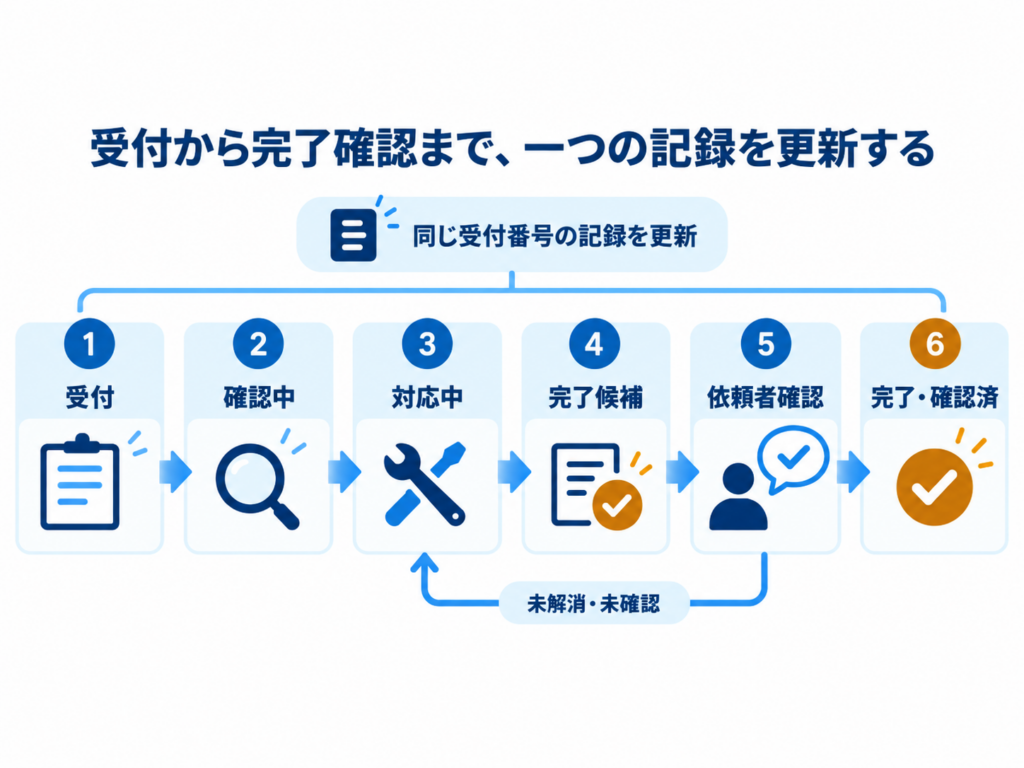
この考え方では、入力を自動化できるかより、正式な記録がどこにあり、誰がどのタイミングで更新するかを先に決めます。ここが決まっていれば、後から通知や自動化を追加するときも整理しやすくなります。
同じ考え方は、備品管理以外にも使える
今回の例は備品の不具合連絡ですが、仕組みの中心は「受付→記録→担当→状態更新→完了確認」です。この流れは、ほかの業務にも置き換えられます。
| 業務 | 受付 | 記録・更新する内容 |
|---|---|---|
| 問い合わせ管理 | メール・フォーム | 問い合わせ内容、担当、対応状況、回答済みか |
| 顧客管理 | 名刺・問い合わせ・商談 | 顧客情報、接点、担当、次の対応 |
| 営業案件管理 | 商談・紹介・問い合わせ | 案件、見込度、担当、次回アクション |
| 申請・承認 | 申請フォーム・メール | 申請内容、承認者、状態、差戻し理由 |
| 日報 | フォーム・入力画面 | 活動内容、確認状況、集計対象 |
| 受発注 | FAX・PDF・メール | 取引先、商品、数量、確認状況、登録結果 |
使う道具は業務によって変わります。Excelをそのまま記録先にする場合もあれば、Google WorkspaceやMicrosoft 365で共有・通知を組み合わせる場合、専用のWebアプリを作る場合もあります。重要なのは、ツール名ではなく、受付から完了までの情報が途中で切れないことです。
自社の仕事へ置き換えるときに確認すること
自社の仕事を一つ選び、次の項目を埋めると、どこを変えるべきか整理しやすくなります。
| 確認すること | 備品の例 | 自社では |
|---|---|---|
| どこから情報を受けるか | メール | |
| 正式な記録先はどこか | 受付台帳 | |
| 何と照合するか | 備品一覧・受付済み記録 | |
| 誰が確認するか | 総務 | |
| 誰が対応するか | 対応担当 | |
| 何をもって完了とするか | 依頼者側でも問題解消を確認 |
一つの部署だけで完結し、件数も少なく、今のExcelで困っていないなら、そのまま使う選択もあります。一方で、複数部署をまたぐ、同じ内容を何度も転記する、担当者に聞かないと状態が分からないといった場合は、部分的な自動化より先に業務全体を整理した方がよいことがあります。
無料相談
自社業務で同じ仕組みを作れるか相談したい場合
オプティードでは、現在のExcelやメールの使い方を確認しながら、受付から完了までの流れを整理し、必要に応じてGoogle Workspace、Microsoft 365、AI、自動化などを組み合わせる方法を検討します。
最初から新しいシステムを導入するのではなく、今のExcelを残した方がよいのか、共有の仕組みを追加するのか、AIを使う意味があるのかを業務に合わせて整理します。
まずは支援の内容や進め方を知りたい場合は、データ活用・DX支援のページをご覧ください。
無料相談はオンラインで30〜60分。お申し込み後、メールで日時を調整します。