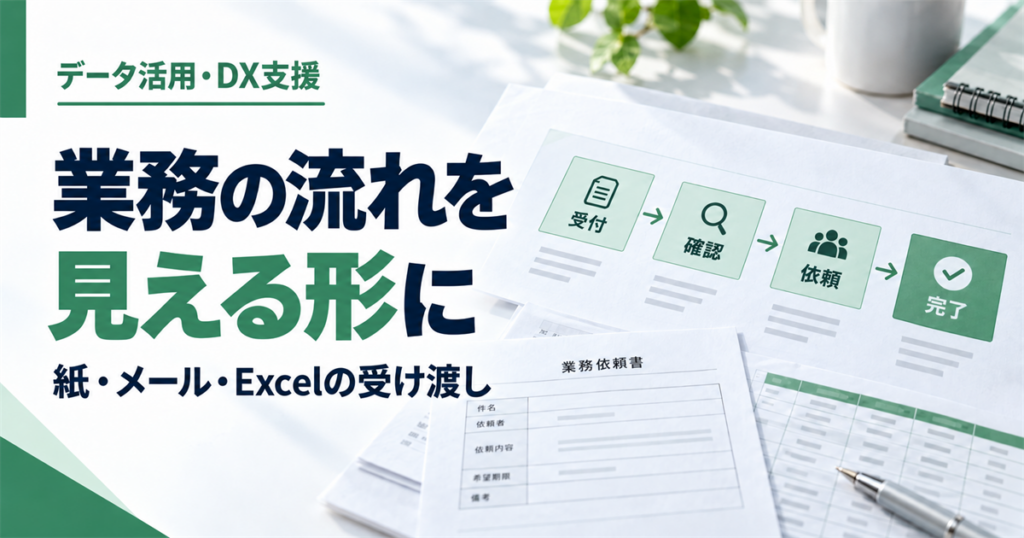
業務を改善したいと思っても、Excelを直すのか、クラウドやAIを使うのか、どこから手を付けるべきか迷うことがあります。そこで最初に確認したいのが、今の仕事の流れです。
一件の仕事について、どこから始まり、誰を通り、どこで終わるのかを書き出すと、転記・確認・返事待ち・探し直しなど、改善したい場所が見えやすくなります。
業務フローは、最初から難しい図にする必要はありません。この記事では、備品の不具合連絡を例に、担当者・受け取るもの・判断・次へ渡すもの・道具の5項目で、紙・メール・Excelが混在する仕事を整理する方法を紹介します。
全業務ではなく、まず一件を最初から最後まで追う
最初から会社全体の業務を図にしようとすると、担当者もファイルも増えすぎて止まりやすくなります。まずは、困っている仕事を一つ選び、一件の処理を最後まで追います。
| 業務 | 始まり | 終わり |
|---|---|---|
| 問い合わせ対応 | メール・フォームを受け取る | 回答し、対応済みと確認する |
| 受注処理 | 注文書を受け取る | 販売管理ソフトなどへ登録する |
| 月次報告 | 各部署から数字を集める | 会議で確認できる資料になる |
| 備品の不具合連絡 | 社員から連絡を受ける | 対応後、問題解消を確認する |
備品の例なら、会議室の機器Aが起動しないというメールを受け取ったところから、担当者が対応し、依頼者側でも問題が解消したと確認するところまでを一つの仕事として見ます。
受付だけ、入力だけを見るのではなく、その後に誰が探し、誰が待ち、誰が完了を判断しているかまで追うことがポイントです。
業務の流れは5つの項目で書けばよい
一つの工程ごとに、次の5つを書きます。
- 担当者:誰が行うか
- 受け取るもの:何を受け取るか
- 判断:何を確認・判断するか
- 次へ渡すもの:何を、誰へ渡すか
- 道具:紙、メール、Excel、システムなど何を使うか
この5項目があれば、専用のフローチャート記号を知らなくても整理できます。
| 担当 | 受け取るもの | 判断 | 次へ渡すもの | 道具 |
|---|---|---|---|---|
| 社員 | 機器の不具合 | 何を連絡するか | 場所・機器・症状を総務へ | メール |
| 総務 | 社員からの連絡 | 不足情報、緊急度、担当 | 確認した内容を対応担当へ | メール、Excel |
| 対応担当 | 総務からの依頼 | 対応方法、追加確認の要否 | 対応結果を総務へ | メール、現物確認 |
| 総務 | 対応結果 | 完了とみなせるか | 記録更新、依頼者へ連絡 | Excel、メール |
実際の会社では、担当者が個人名ではなく営業部、総務、経理などの役割になることもあります。まずは現在の呼び方のまま書けば十分です。
受け渡しと戻りを書くと、負担の場所が見える
実際の仕事は、左から右へ一度で流れるとは限りません。情報が足りず依頼者へ聞き返す、担当者が分からず別の人へ確認する、完了報告を受けても再確認する、といった「戻り」があります。
この戻りを省くと、きれいな手順書にはなっても、改善したい負担が見えません。うまくいかなかった一件ほど、そのまま書くことが重要です。
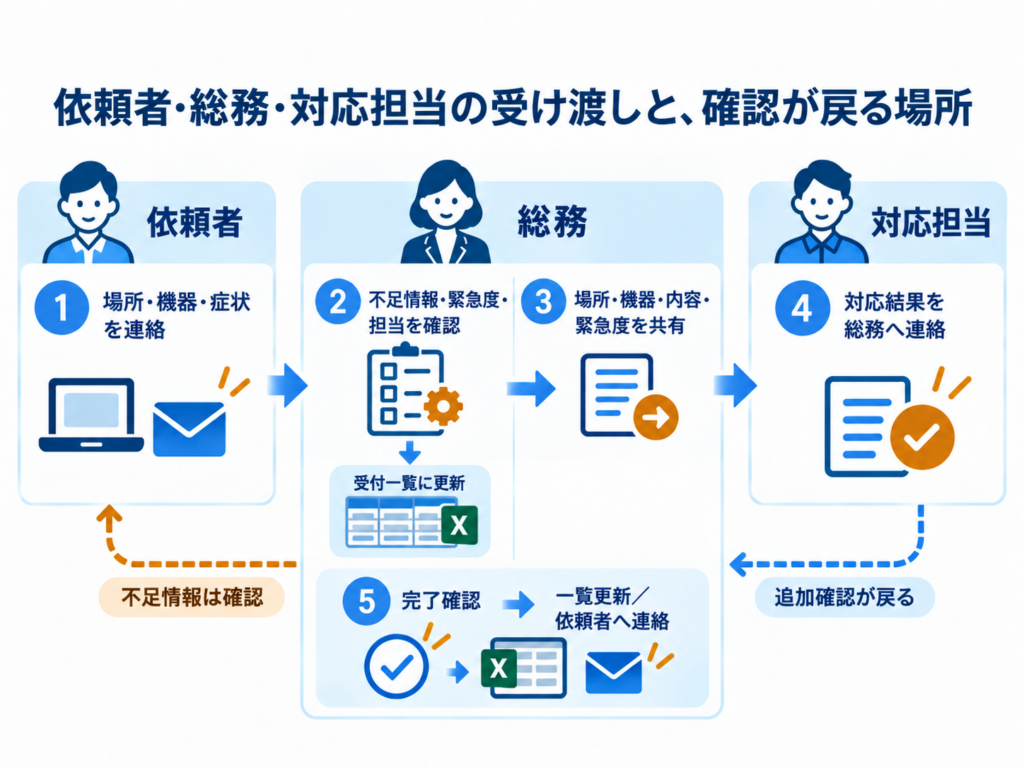
この図では、総務が単にExcelへ入力しているだけではありません。不足情報の確認、担当者の判断、対応結果の確認、完了判断まで行っています。転記だけを自動化しても、ほかの負担が残る可能性があることが分かります。
転記・探す・待つ・確認に分けて見る
流れを書いたら、各工程で発生している負担を分けます。時間がかかるとだけ書くより、何に時間を使っているかを分けた方が改善候補を選びやすくなります。
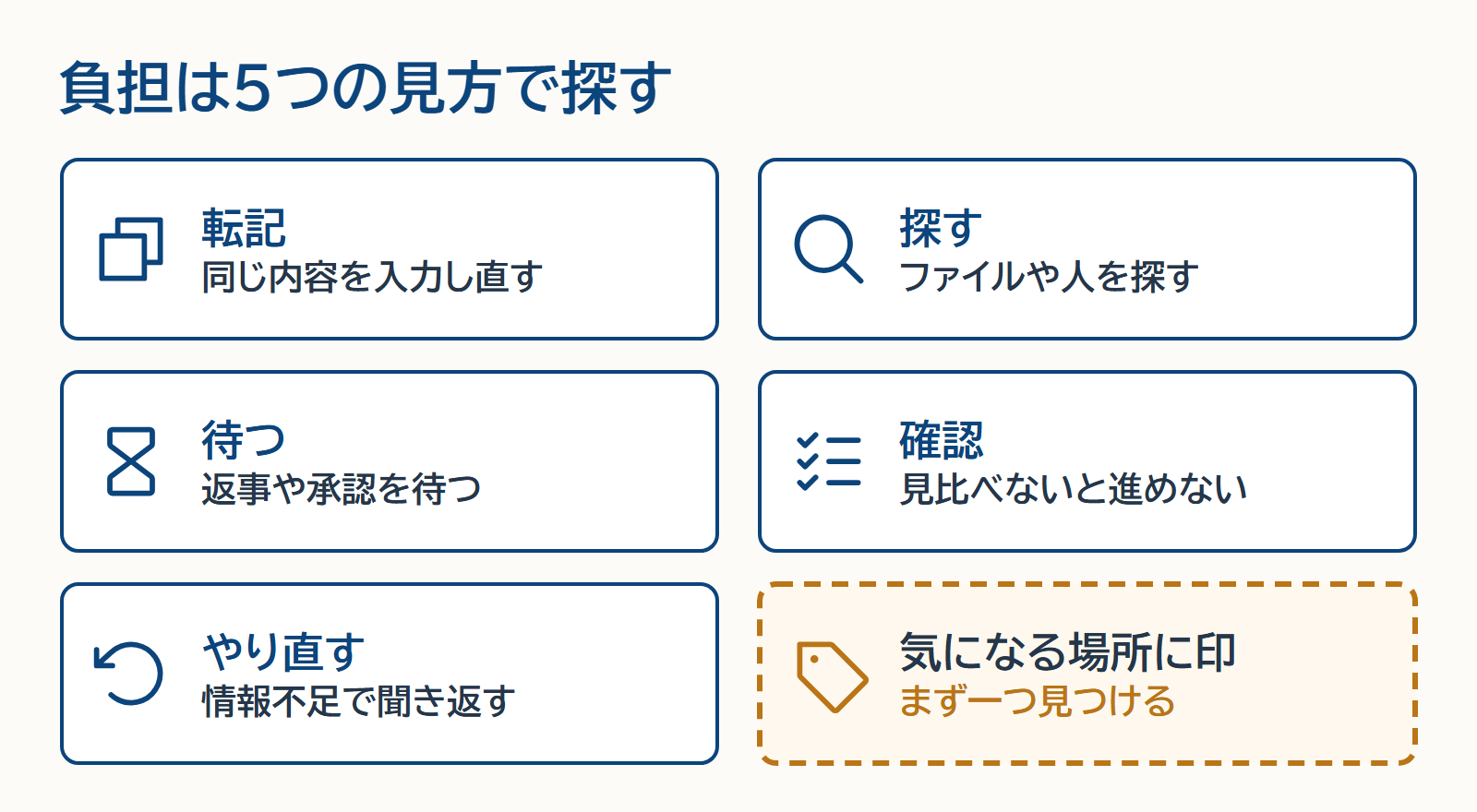
| 見るポイント | 例 | 確認したいこと |
|---|---|---|
| 転記 | メールからExcelへ同じ内容を入力する | 同じ情報を何回入力しているか |
| 探す | 担当者や最新メールを探す | どのファイル・メール・人を探しているか |
| 待つ | 確認依頼の返事を待つ | 誰の返事待ちか分かるか |
| 確認 | 一覧とメールを見比べる | 何を照合しないと次へ進めないか |
| やり直す | 情報不足で聞き返す | 最初に何が足りなかったか |
返事を待っている時間と、自分が作業している時間は分けます。待っている間に別の仕事をしているなら、その全時間を作業時間として数える必要はありません。ただし、催促や再確認が何度も発生しているなら、その作業は記録します。
また、転記があるからといって必ずそこが最優先とは限りません。転記は数十秒でも、担当者を探すために毎回複数人へ確認しているなら、担当の決め方を整理する方が先かもしれません。
正式な手順より、例外が起きたときの流れを見る
手順書には「総務が担当者へ依頼する」と書かれていても、実際には担当者が分からず、詳しい人へ聞いていることがあります。こうした例外は省かず書きます。
- 担当者が分からないとき、誰に聞くか
- 情報が不足しているとき、誰へ戻すか
- 承認者が不在のとき、どうするか
- 入力内容が違うとき、どの記録を正とするか
- 完了したか分からないとき、誰が確認するか
例外処理に手間が集中している場合、通常の流れを自動化するだけでは改善効果が小さいことがあります。反対に、ほとんどが定型処理で一部だけ人の判断が必要なら、自動化しやすい仕事かもしれません。
書き出した後は、気になる場所を一つ見つける
業務フローを書く目的は、きれいな図を完成させることではありません。負担が生まれている場所を見つけることです。
書き出した流れを見ながら、転記・探す・待つ・確認・やり直すのうち、毎回手が止まる、よく聞き返している、と感じる場所に印を付けます。備品の例なら、担当者を探すたびに複数人へ聞いている、完了したかどうかが一覧で分からない、といった場所です。
この段階では、どれから直すかまで決める必要はありません。まず一つ、気になる場所が見つかれば十分です。見つかった候補の中から最初に改善する場所を決める方法は、「業務改善はどこから?優先順位と「やめる仕事」を決める」で整理しています。
備品以外の仕事も、同じ5項目で書ける
この書き方は、備品管理だけのものではありません。紙・メール・Excelの受け渡しがある仕事なら、そのまま置き換えられます。
| 業務 | 書き出すと見えやすいこと |
|---|---|
| 問い合わせ管理 | 誰が受け、誰へ渡し、回答済みを誰が確認するか |
| 受注処理 | 注文書から何を転記し、どのマスタと照合し、誰が確定するか |
| 顧客・営業案件管理 | 顧客情報をどこへ残し、次の対応を誰が決めるか |
| 日報・月報 | 誰が入力し、誰が集約し、会議で何を判断するか |
| 申請・承認 | 誰が申請し、どこで確認し、差戻しがどこへ戻るか |
一件を追ってみて、同じ情報を何度も入力する、複数のファイルを探す、返事待ちの状態が分からない、といった箇所が見つかれば、そこが改善候補になります。
自社だけで整理しにくいのは、受け渡しが多い仕事
一人で完結する仕事なら、自分の手順を書くだけでも整理できます。一方で、次のような場合は、一部分だけを見ても全体像をつかみにくくなります。
- 複数の部署や担当者をまたぐ
- 紙、メール、Excel、業務システムが混在している
- 同じ情報を複数の場所へ入力している
- 担当者によって手順が違う
- 正式な記録がどれか分からない
- 問題が起きたときだけ特定の人に確認している
この場合は、ツールを決める前に、関係者と現在の受け渡しをそろえて確認する方が安全です。オプティードでは、既存のExcelやメールを見ながら、今の業務を整理するところから支援できます。
まずは支援の内容や進め方を知りたい場合は、スモールDX支援のページをご覧ください。