生成AIを使って、商品資料や社内の手順書から必要な情報を調べたい。資料はGoogleドライブにそろっているのに、質問するたびにファイルを探して添付していると、準備にも時間がかかります。
Googleには、資料をまとめてAIに質問できるGemini Notebook(旧NotebookLM)と、Googleドライブのプロジェクト機能があります。ドライブのプロジェクトでは、対象のフォルダやファイルを参照元として保存し、その情報を使って質問を続けられます。
この記事では、同じ商品資料を例に、仕様を調べるときと、顧客とのやり取りが蓄積する案件を追うときの使い分けを紹介します。
1.社内資料にAIで質問する、Googleの2つの使い方
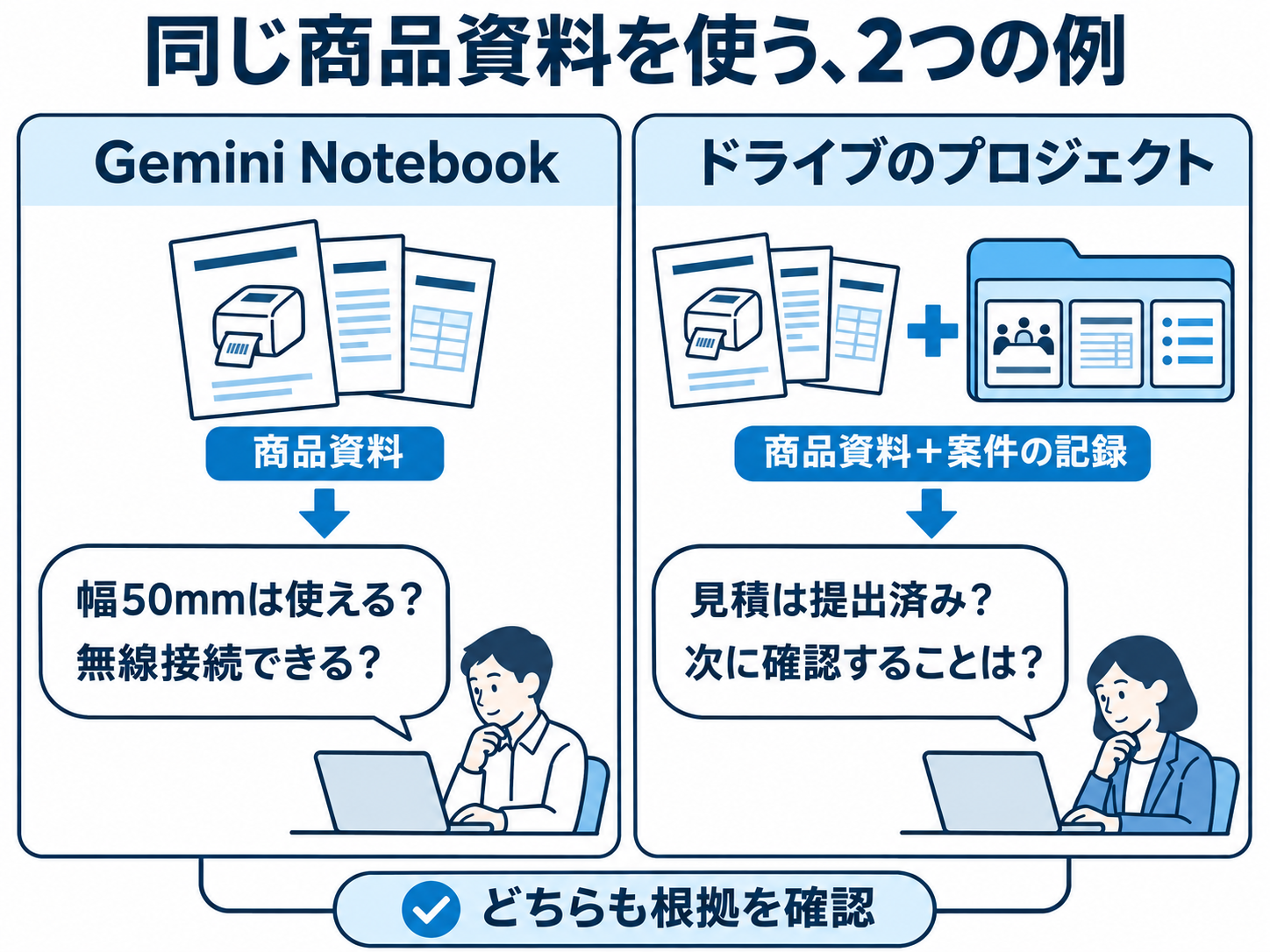
どちらも、登録した同じ資料を使って繰り返し質問できます。Gemini Notebookでは調べたい文書を選んで追加します。Googleドライブのプロジェクトでは、個別のファイルに加え、案件フォルダも参照元として保存できます。Gemini Notebookの公式案内 ドライブのプロジェクトの公式案内
商品資料だけを使うときは、対応するラベル幅や接続方法を確認します。そこへ案件の議事録や進捗表を加えると、見積の提出状況や次回の確認事項も調べられます。
| 比較項目 | Gemini Notebook | ドライブのプロジェクト |
|---|---|---|
| 主な使い方 | 登録した資料を根拠に質問・比較する | 案件フォルダの記録を横断して調べる |
| 参照元 | 文書、PDF、ウェブページなど | ドライブのファイル・フォルダ、メールなど |
| 資料の更新 | ドライブから取り込んだ資料は自動同期 | 元のドライブファイルを参照 |
| 回答の根拠 | 引用から資料の該当箇所を確認 | 引用から元ファイルを確認 |
| チーム共有 | ノートブックとソースを共有 | 参照元のまとまりを共有。元ファイルの閲覧権限も必要 |
| 使いどころの例 | 商品仕様・社内規程のQ&A、仕様書の比較 | 議事録・進捗表から案件の状況や次の作業を整理する |
Notebookにドライブから取り込んだ資料は数分ごとに同期され、ノートブックを開いたときに元の資料の変更が反映されます。同期されるのは登録したドライブファイルです。改訂版や新しい議事録を別ファイルで保存した場合は、必要な資料をソースに追加します。端末から直接アップロードしたPDFなども、改訂後は新しい版を追加します。Notebookのソース追加と同期 Notebookの共有方法 ドライブの引用と検索設定
Google WorkspaceのBusiness StarterではGemini Notebookを利用できます。ドライブのプロジェクトを利用できるBusinessプランはStandardとPlusです。Enterprise Standard・PlusやGoogle AI Pro・Ultraも対象です。操作を始める前に、自社の契約プランと管理者の利用設定を確認してください。Notebookの対象プラン ドライブのGeminiの対象プラン ドライブのプロジェクトの提供条件
同じ商品資料を使うときの選び方
使い分ける目安は、回答に使う文書を選んで管理するか、業務のフォルダを参照元にするかです。 Notebookにも案件記録を追加すれば、進捗や次の作業について質問できます。自社で資料をためている場所と、参照元を管理しやすい方法に合わせて選びます。
- 文書を選んで根拠をそろえる運用なら、Gemini Notebook。 たとえば「LP-100は幅50mmのラベルに対応するか」「無線接続できる機種はどれか」といった質問に、登録した商品資料から答えます。現行の社内規程や手順書を選んでおき、社員が「出張の申請はいつまでか」といった質問を繰り返す用途にも向いています。
- 商品資料と案件の記録をフォルダ単位で扱うなら、ドライブのプロジェクト。 たとえば同じLP-100の案件でも、「顧客の希望は確定したか」「見積は提出済みか」「次回打ち合わせまでに何を確認するか」は、商品仕様だけでは判断できません。商品資料を参照元に加え、議事録・見積・進捗表を置く案件フォルダも登録して、複数の記録から状況を整理します。
商品資料だけを使う場合も、新機種の仕様書やFAQが別ファイルで増えていくなら、商品フォルダを参照元として登録する方法が合います。
商品フォルダにある資料を一度だけ調べたいときは、ドライブでフォルダを開き、「Gemini に相談」から質問できます。
以下では、架空の卓上ラベルプリンター2機種を例にします。納期は、どちらの仕様書にも記載されていないとします。
| 型番 | 対応するラベル幅 | 接続方法 |
|---|---|---|
| LP-100 | 20〜60mm | USBのみ |
| LP-200 | 30〜80mm | USB、Wi-Fi |
2.Gemini Notebookに資料を追加し、記載と根拠を調べる
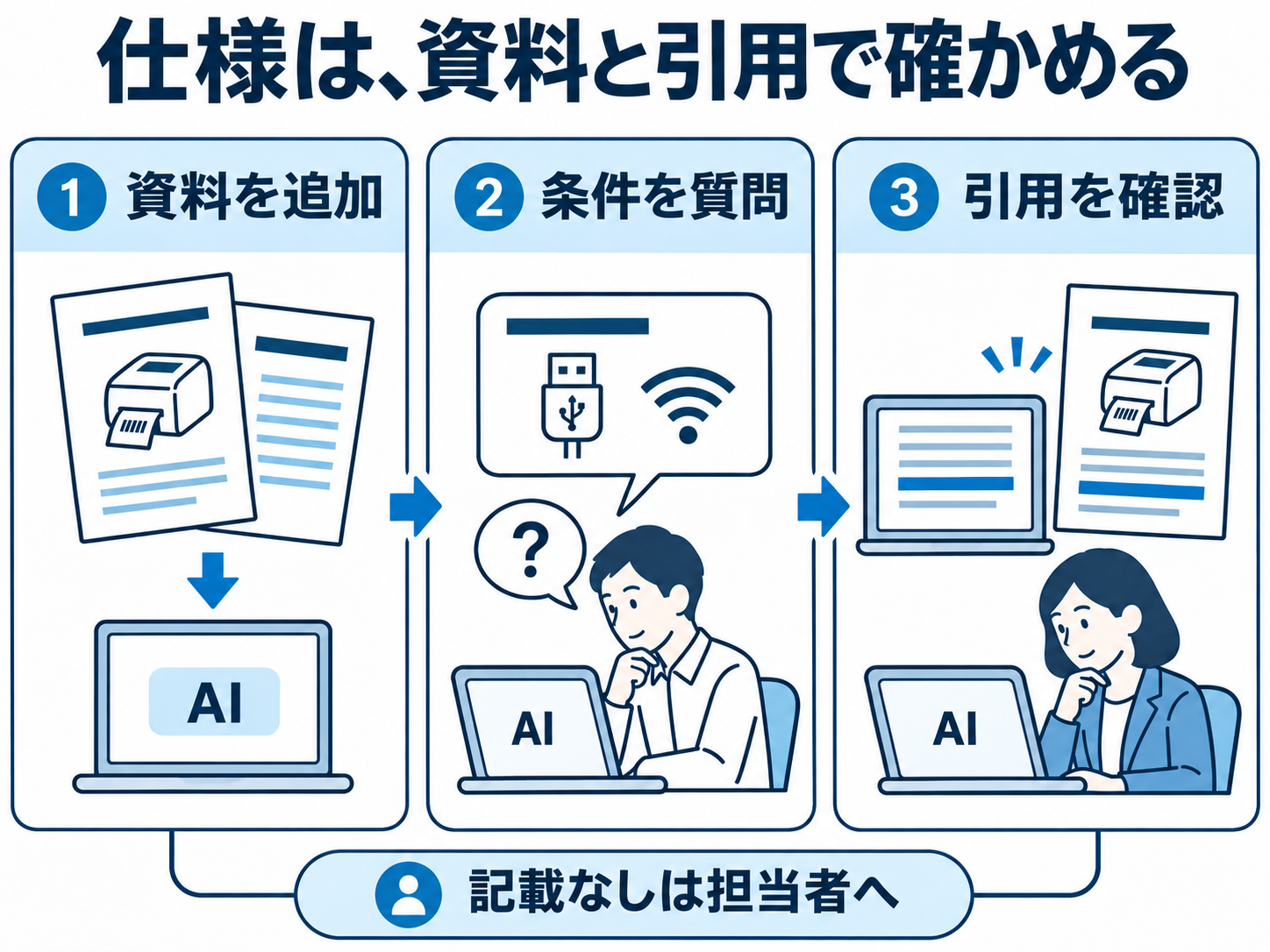
型番別の仕様書を追加し、違いを調べる
パソコンでGemini Notebookを開き、「ラベルプリンターの仕様比較」などの名前でノートブックを作ります。「ソースを追加」から、LP-100とLP-200の現行の仕様書を選びます。
LP-100とLP-200の仕様書を読み比べ、対応するラベル幅と接続方法を型番ごとに表にしてください。
幅70mmのラベルを無線接続で使いたい場合に、条件を満たす型番を示してください。
各仕様の根拠が分かるように引用を付けてください。
引用から、型番と条件を照合する
この例では、幅70mmと無線接続の両方の条件を満たすのはLP-200です。比較表の引用を開き、幅と接続方法がそれぞれ同じ型番の仕様書に記載されているか確認します。引用が付いていても別の型番や条件の記載を拾う場合があるため、元の資料を見て判断します。Notebookで引用を確認する方法
3.Googleドライブのプロジェクトにフォルダを追加し、質問する
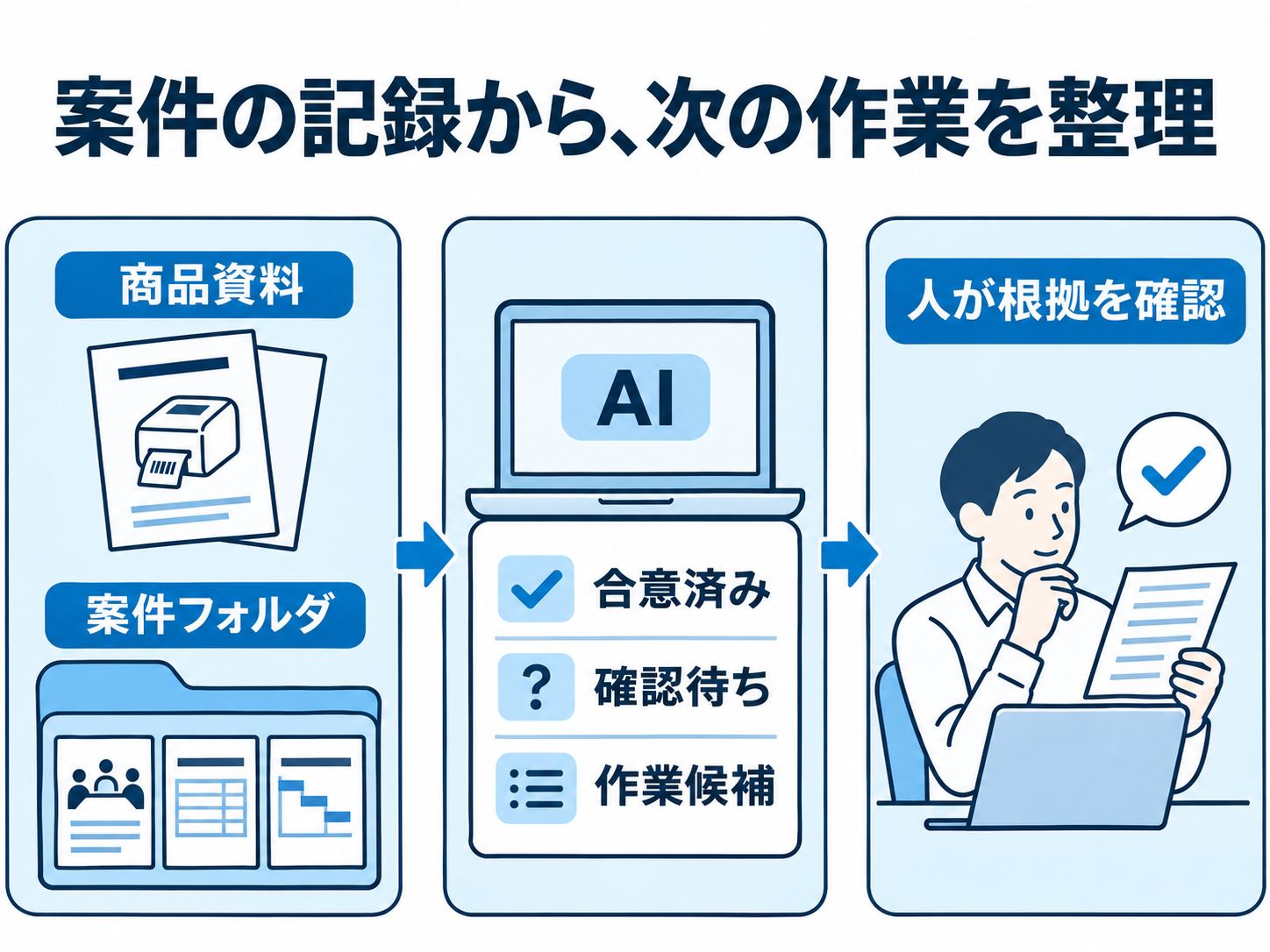
商品資料のフォルダを参照元として登録する
一度だけ調べるなら、パソコンのGoogleドライブで対象フォルダを開き、上部の「Gemini に相談」から質問できます。あとで同じフォルダを参照して別の相談を始めたり、チームで参照元を共有したりする場合は、プロジェクトに保存できます。フォルダからGeminiに質問する手順
問い合わせ対応で仕様書や取扱説明書、FAQを繰り返し使う例では、それらを管理する商品フォルダをプロジェクトに登録します。
パソコンのGoogleドライブで、次のように作成します。
- 左上の「新規」から「新しいプロジェクト」を選ぶ。
- 「ラベルプリンター問い合わせ対応」などの名前を付ける。
- 「その他のソースを追加」から、対象の商品資料フォルダを選ぶ。
- 選んだ参照元を確認して、プロジェクトを作成する。
旧版が混在している場合は、現行のファイルを個別に選ぶと、どの版を参照させるか判断しやすくなります。ドライブのプロジェクトを作成する手順
検索範囲を設定し、問い合わせの返信案を作る
新しい会話では、ドライブやGmail、Chat、カレンダーを検索する設定が既定でオンになっています。商品フォルダだけを使う場合は、左側の「Gemini にソースの検索を許可する」をオフにし、使用するソースに対象フォルダが選ばれていることを確認します。別の資料を使った会話から範囲を絞り直すときは、新しい会話で設定します。ドライブのソースと検索設定 会話で使うソースの管理
たとえば、LP-100について顧客から「幅50mmのラベルは使えますか。無線接続の可否と納期も教えてください」と連絡が来たら、次のように質問します。
登録した商品資料フォルダを使い、LP-100に関する問い合わせを確認してください。
幅50mmのラベルに対応するか、無線接続が可能か、納期の記載があるかを調べてください。
項目ごとに結論と根拠の資料を示し、記載のない条件は担当者への確認事項にしてください。
回答の引用から元ファイルを開いて仕様を確かめます。納期は販売担当者に確認する項目として残し、仕様と分けて返信案を作ります。
確認した仕様を使い、顧客への簡潔で丁寧な返信案を作ってください。
納期は確認中と伝えてください。
返信案の後に、社内向けのメモとして根拠の資料名と確認事項を示してください。
担当者は返信案を確認し、必要な回答を補って送ります。次の問い合わせが来たら、同じプロジェクトを開いて質問できます。
案件フォルダから進捗と次の作業を整理する
同じ商品の商談でも、確認したいことが仕様から案件の進み具合に移ったら、議事録・見積・進捗表をまとめた案件フォルダを参照元に加えます。商品資料は仕様の確認に、案件の記録は合意事項や残作業の確認に使います。Googleも、会議メモと進捗表から未完了の作業を洗い出す使い方を紹介しています。ドライブでGeminiを使って調査する
たとえば「LP-100の導入案件について、合意済みの内容、確認待ちの項目、次回までの作業候補を整理してください。記録で決まっている作業と、今回の提案を分け、根拠の資料名と日付を示してください」と質問します。
新しい議事録を入れたあとは、回答の引用を開いて、その記録が使われたかを確認します。必要な資料が見つからない場合は、該当ファイルを参照元に追加してから聞き直します。
4.チームで使う前に、資料を見られる人を確認する
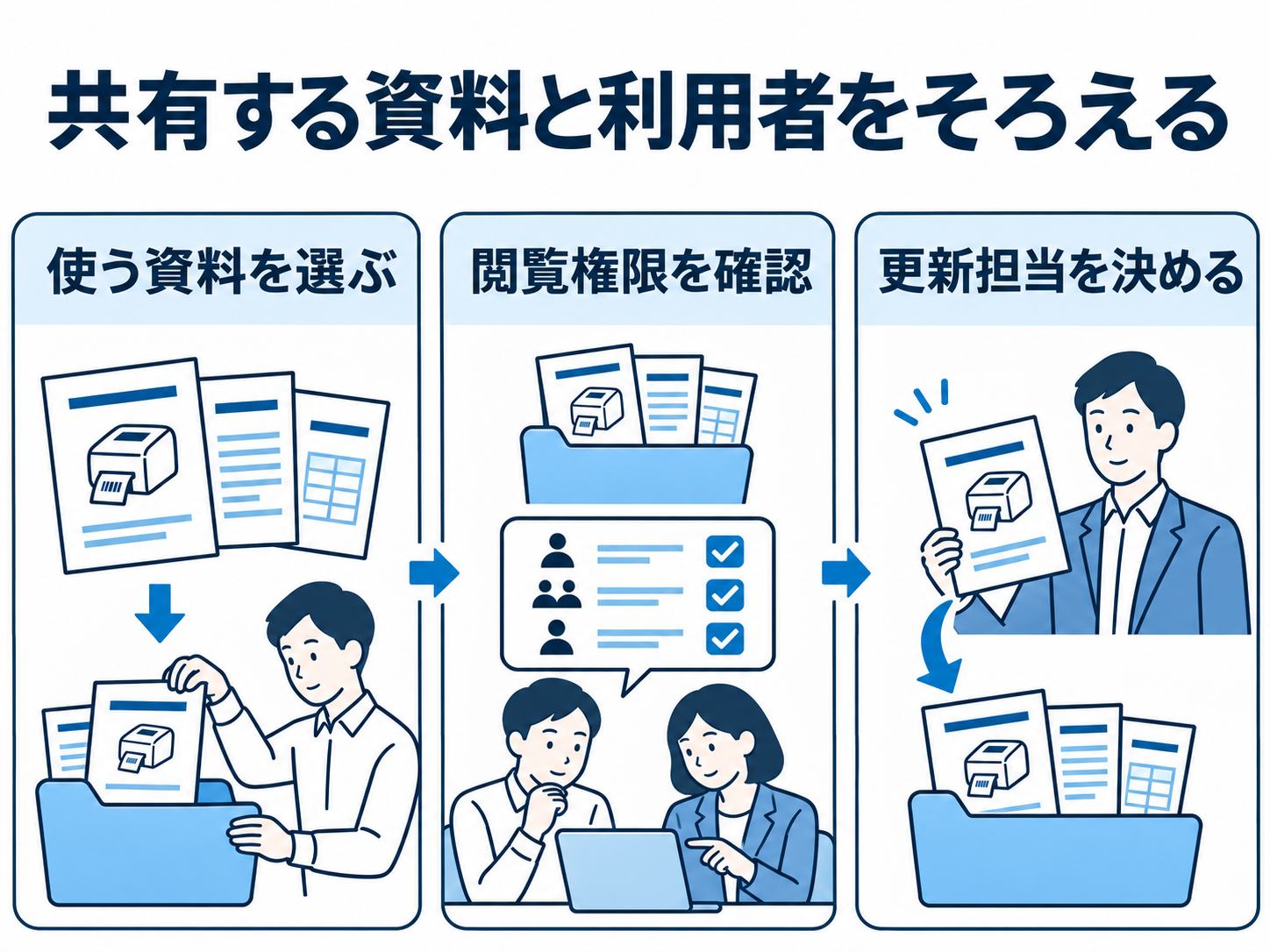
検索範囲は、Geminiが回答に使う情報を選ぶ設定です。共有する際は、メンバーがどの資料を閲覧できるかも確認します。
Gemini Notebookでは、閲覧者が共有されたノートブック内のソース資料やメモを読めます。共有前に、ノートブックに含まれる資料とメモを確認します。Notebookの共有方法
ドライブのプロジェクトで共有するのは参照元のまとまりです。メンバーが質問に使えるのは、自分に閲覧権限のある元ファイルです。会話履歴は各自のものです。ソースに追加したGmailのメールは、追加した本人だけが質問に使えます。プロジェクトの共有と権限
営業チームで使うなら、現行の仕様書をどこに置くか、誰が更新するかを決めます。仕様が変わったときは、変更に関係する質問で、最新版の内容を拾えているか確かめます。
社内で使うサービス、入力する情報、社外へ出す前の確認方法を整理する際は、利用ルールを扱った記事も参考になります。生成AIの社内利用ルールの作り方
5.よくある質問を一つ選び、資料を探す負担から減らす
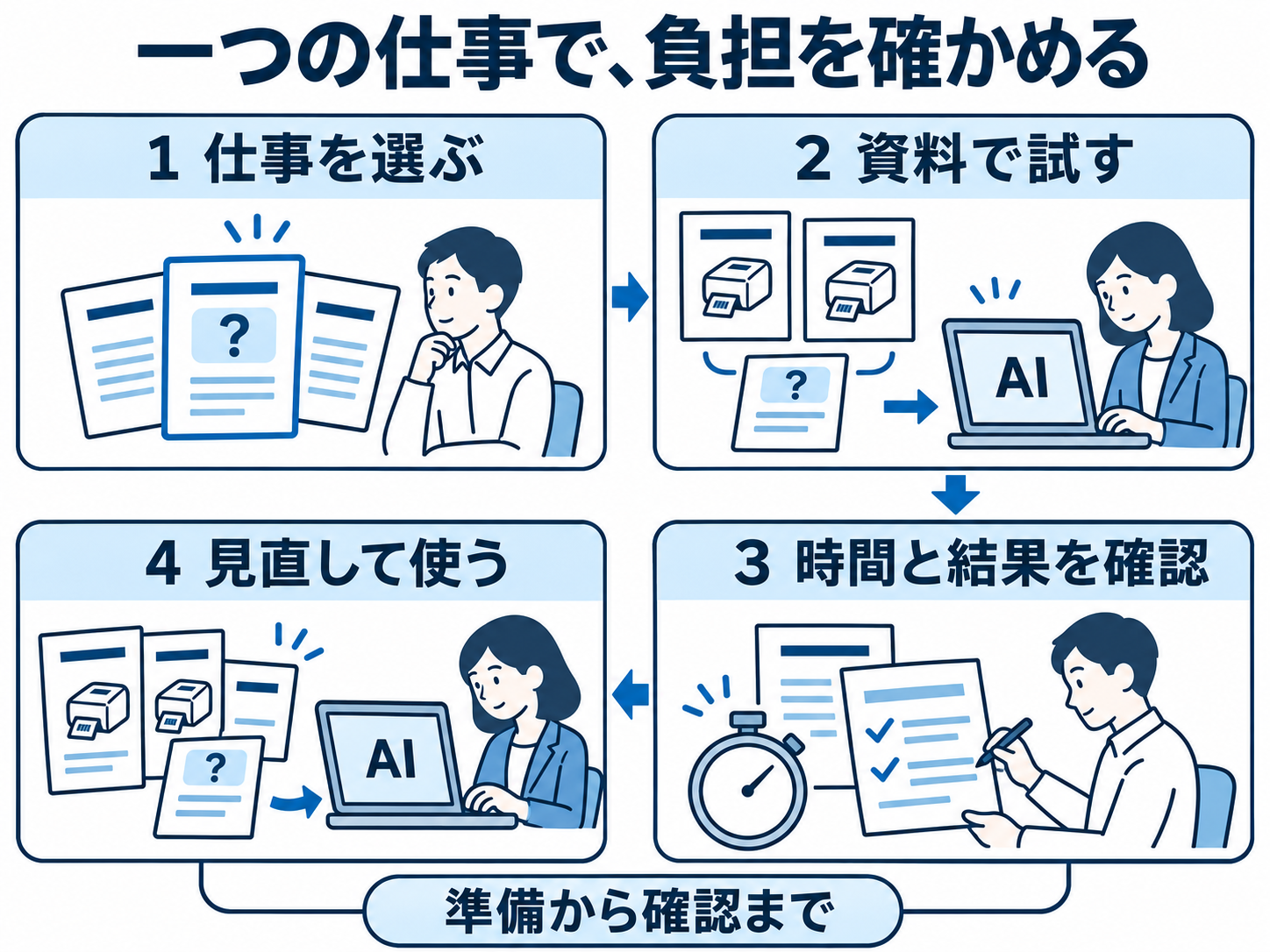
まず、よくある問い合わせを一つ選びます。普段の方法とAIを使う方法で、資料を探し始めてから、担当者が確認を終えるまでにかかった時間を比べます。
探す時間が減っても、確認や手直しが増えるなら、どこで時間がかかったかを見ます。たとえば、旧版の記載が混ざるなら現行資料の置き場所を整理し、型番を取り違えるなら質問に型番を入れます。次の同種の問い合わせで、確認までの負担が減ったかを見ます。
資料の選定や参照元の確かめ方を詳しく整理したい場合は、こちらの記事でも進め方を紹介しています。社内資料をAIで探せるようにする方法
社内資料を、日々の業務に使える形へ整えたい方へ
オプティードのAI活用支援では、改善したい仕事と資料の状態を整理し、担当者と一緒にAIの使い方を試します。ツールの選定・導入から、業務ごとの使い方、確認手順、必要に応じたアプリ構築や定着まで支援します。
「何を調べるのに時間がかかるか」「資料をどこへ保存しているか」を、分かる範囲でお知らせください。最初に試す仕事と資料を選ぶところから進めます。
機能と共有・更新の仕様は、2026年11月11日にGoogleの公式情報を確認しています。