「会社のパソコンは更新しているはず」「退職した人のアカウントは、保守会社が止めているはず」。情報セキュリティの自社診断を始めると、どこまで対策できているか答えに迷う項目があります。更新履歴や設定画面、契約書など、回答の根拠になるものを一つずつ確かめると、次に誰に何を確認すればよいかが分かります。
情報処理推進機構(IPA)の「情報セキュリティ自社診断」は、「中小企業の情報セキュリティ対策ガイドライン」第4.0版の付録です。この記事では、診断表の番号に沿って、25項目それぞれでどこを見て、何を確認するかを説明します。IPAの自社診断(PDF)
対策をこれから始める方は、中小企業が始める情報セキュリティ対策で基本の6か条と取り組み方を確認できます。
設定や記録を見ながら診断表に答える
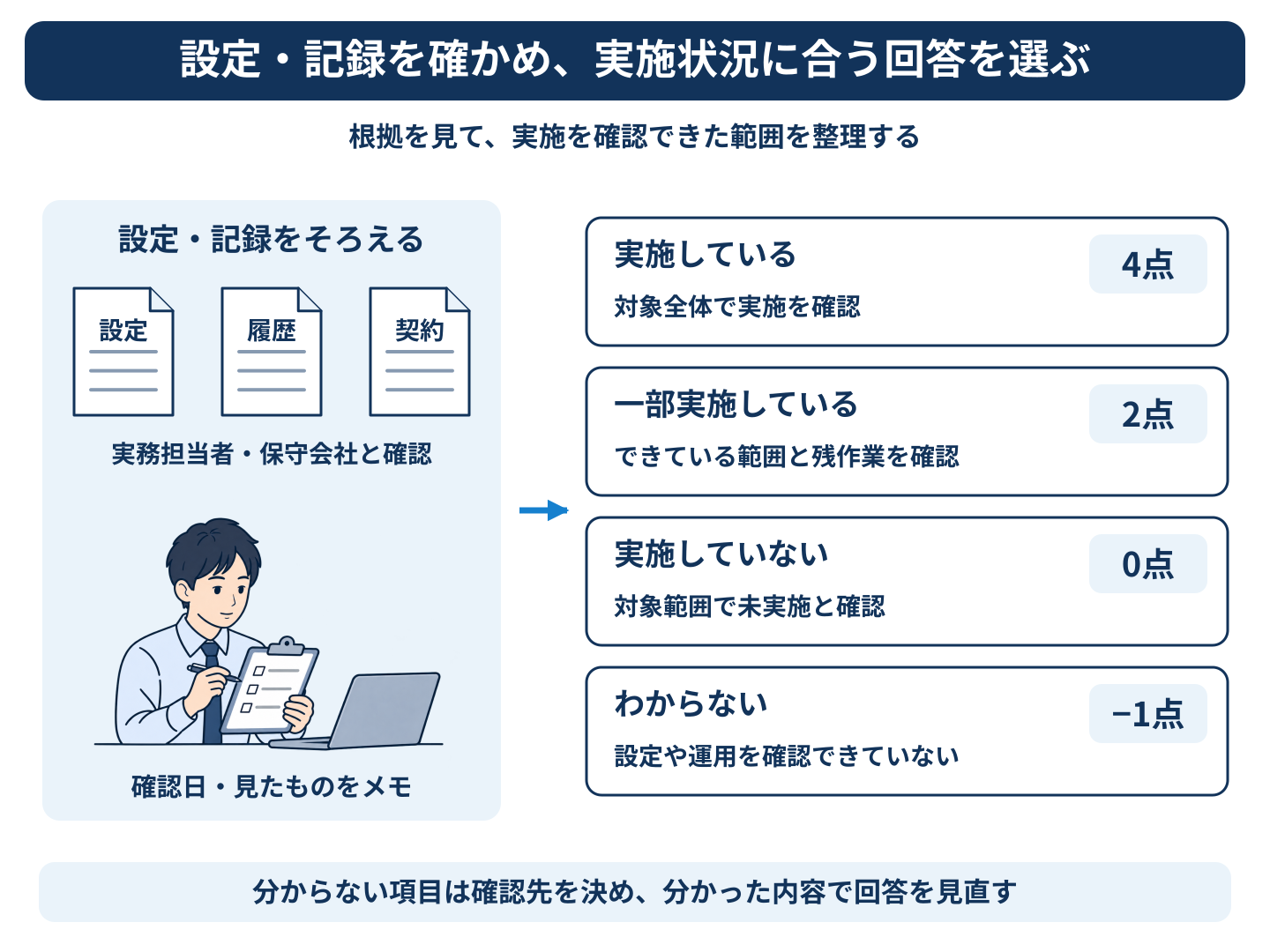
最初は、IPAの診断表に分かる範囲で回答します。すぐに根拠を確かめられない項目は「わからない」として、後から実務担当者や保守会社に確認します。端末一覧、更新履歴、共有設定、社内ルール、委託契約書などを見て、実施状況に合わせて回答を見直します。IPAの自社診断Excel版・IPAの自社診断の解説(PDF)
| 回答 | 点数 | 判断の目安と残すメモ |
|---|---|---|
| 実施している | 4点 | 対象全体で実施を確認できた。確認日と見た設定・記録を残す。 |
| 一部実施している | 2点 | 一部の端末や部署で実施済み。確認できた範囲と残る作業を残す。 |
| 実施していない | 0点 | 対象範囲で未実施と確認できた。必要な作業と着手を判断する人を残す。 |
| わからない | −1点 | 設定や運用を確認できていない。誰に何を聞き、どの資料を見るかを残す。 |
更新するルールがあっても、履歴や運用を確かめられなければ「わからない」です。事務所のパソコンは更新済みで、持ち出し用の端末に未更新のものがあると分かれば「一部実施している」です。
25項目の合計は100点満点です。合計点を出したら、対応が必要な項目と、それぞれに残っている作業を見て、何から着手するかを決めます。IPAの診断表と配点(PDF)
以下の見出しはIPAの設問を短く言い換えたものです。各項目の「実施している」と答える目安は、付録3の4〜8ページにある対策例に沿って、設定や記録から自社の実施状況を確かめるためのものです。自社で使う端末やサービス、業務の範囲に当てはめて確認します。IPAの対策例(PDF)
診断表の番号から確認する
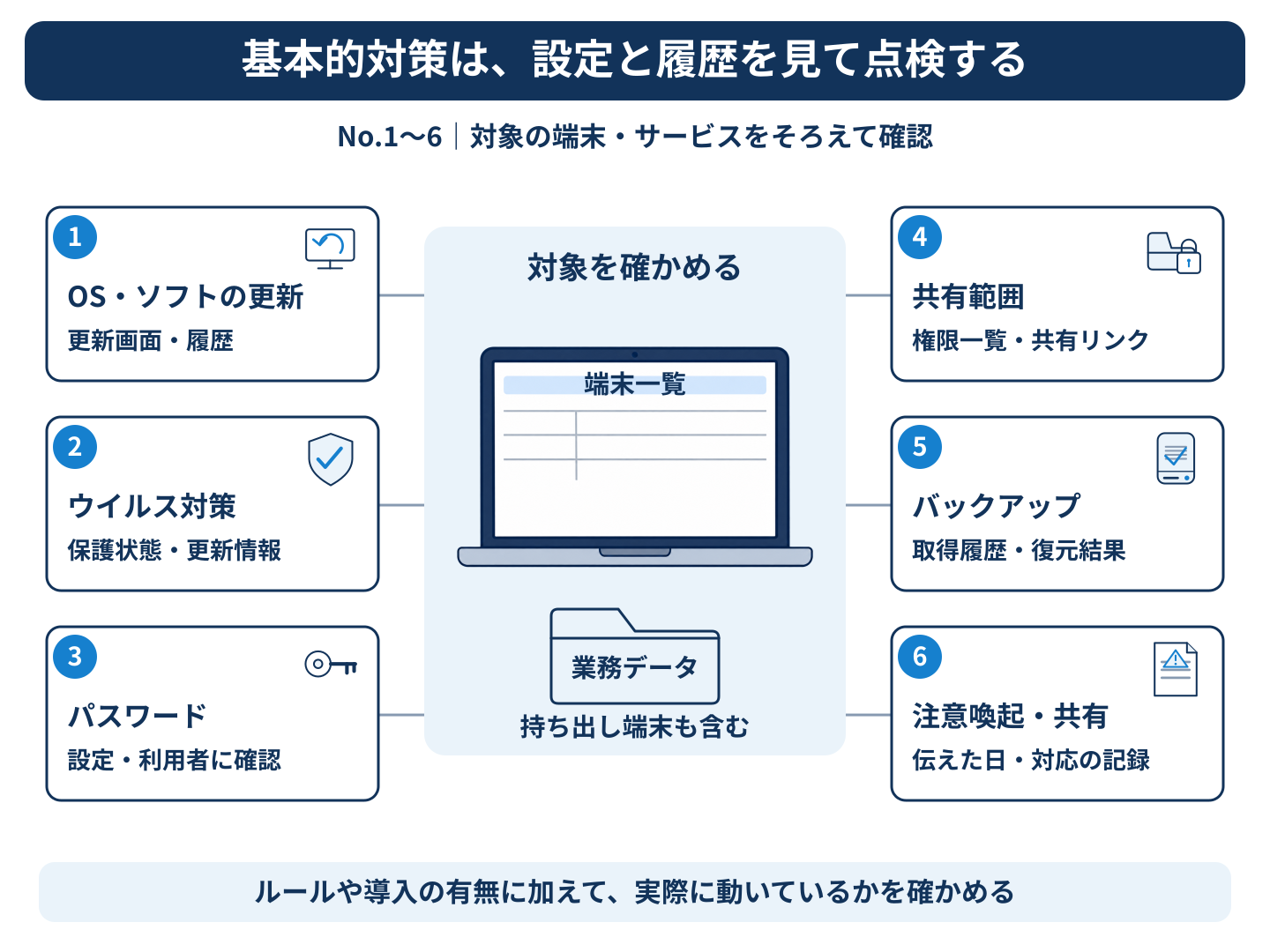
- 基本的対策 No.1 No.2 No.3 No.4 No.5 No.6
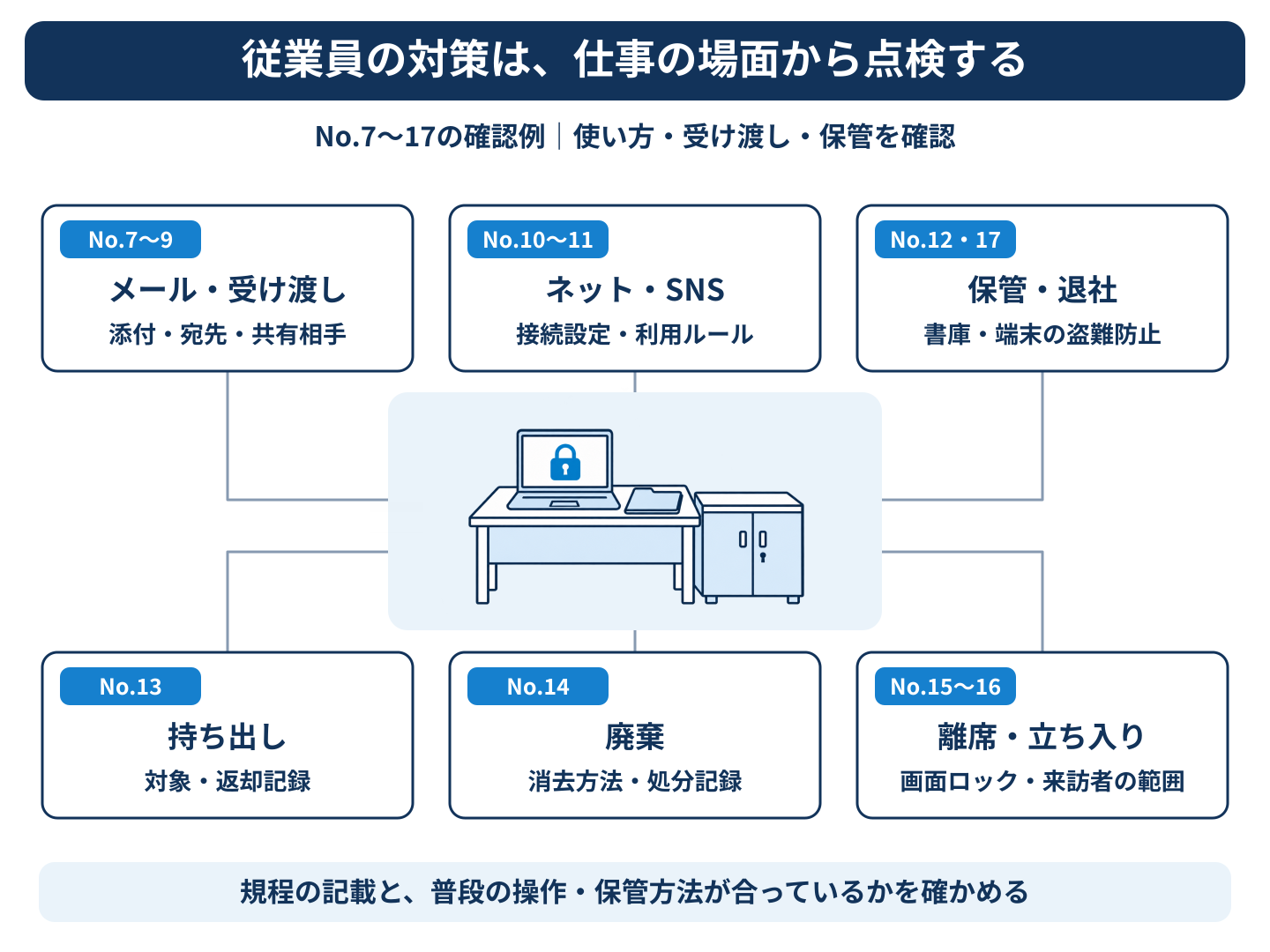
- 従業員としての対策 No.7 No.8 No.9 No.10 No.11 No.12 No.13 No.14 No.15 No.16 No.17
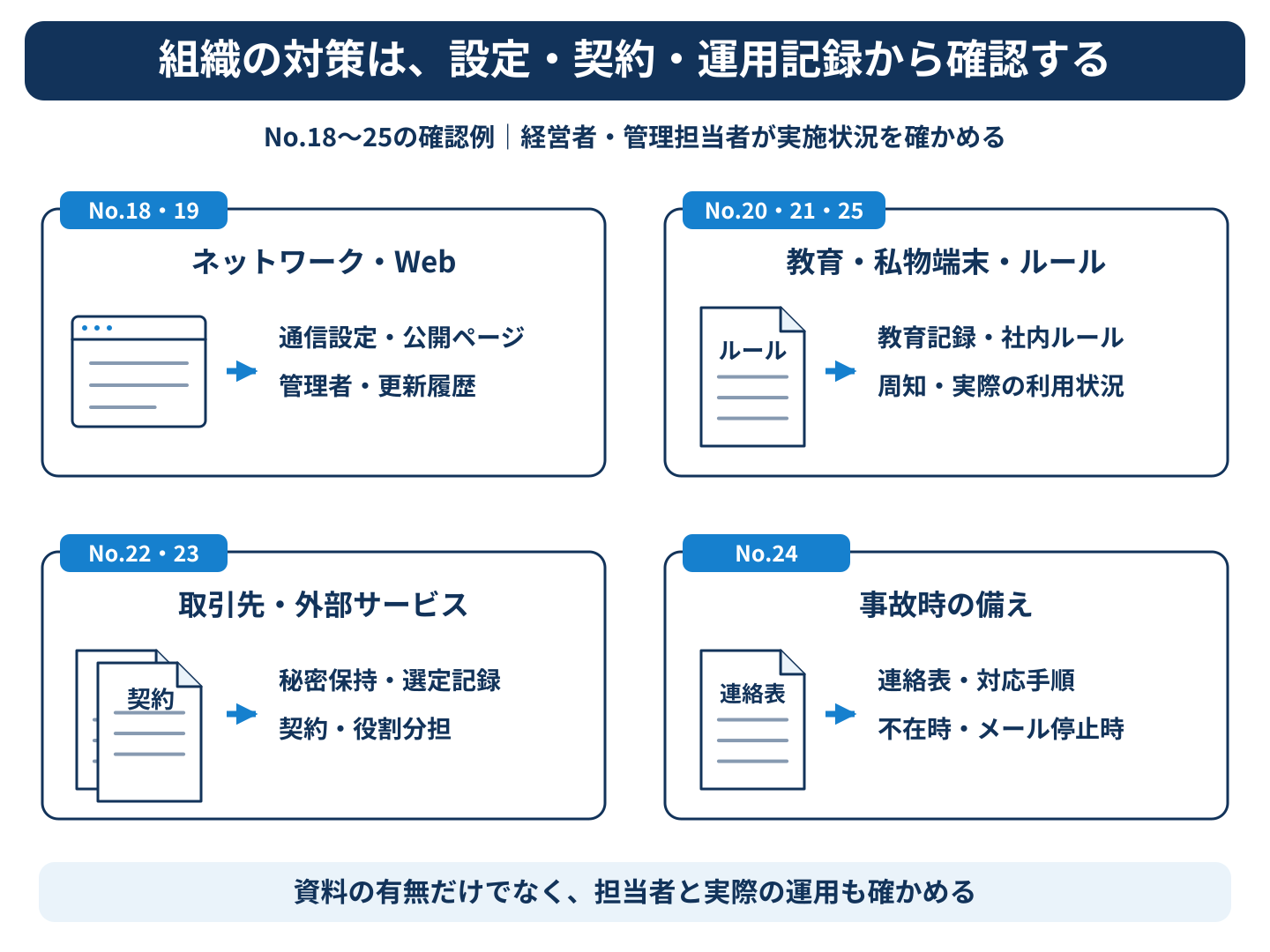
- 組織としての対策 No.18 No.19 No.20 No.21 No.22 No.23 No.24 No.25
基本的対策を点検する(1〜6)
1. OSやソフトの更新
パソコンやスマートフォンの一覧と、OSやブラウザーの更新履歴を照らし合わせます。事務所で使う端末に加え、在宅勤務や持ち出し用の端末も確認します。再起動待ちやサポート終了が見つかったら、対象の端末を記録し、保守担当と更新や入れ替えの予定を決めます。
「実施している」と答える目安
持ち出し用を含む対象端末が、サポート中のOSやソフトを使っており、更新画面や管理一覧で、必要なセキュリティ更新が適用済みになっている。
2. ウイルス対策と更新状況
端末の保護機能や対策ソフトが有効で、検出に使う情報が更新されているかを確認します。管理画面で一括管理している場合は、端末一覧に載っているのに管理画面に出ていない端末がないかも見ます。警告が出た場合に誰に通知されるかも確認します。
「実施している」と答える目安
対象端末でウイルス対策の保護が有効で、検出情報の更新を確認できる。管理画面で点検する場合は、対象端末がすべて一覧で確認できる。
3. パスワードと多要素認証
業務メールやクラウドで、長く推測されにくいパスワードをサービスごとに使う運用が定着しているか、利用者に確認します。管理者は管理画面を開き、会社で定めたパスワードの条件や多要素認証が、どの利用者に適用されているかを確かめます。多要素認証は、対応する業務メールや管理者アカウントから有効にします。
「実施している」と答える目安
対象サービスで長く推測されにくいパスワードの条件が適用され、サービスごとに異なるパスワードを使う運用が確認できる。IPAの付録では、英大小文字・数字・記号を組み合わせた10文字以上を例示している。
4. 情報の共有範囲
見積書や顧客一覧が入った共有フォルダを開き、閲覧・編集できる人、社外の共有先、共有リンクの範囲を確認します。退職や異動で不要になった権限を外す担当と手順も確かめます。クラウドに加え、社内の共有ストレージやネットワークにつないだ機器も対象です。
「実施している」と答える目安
権限一覧に業務で必要な人だけが残り、閲覧と編集の権限も仕事に合っている。退職者や異動した人の不要な権限と、公開範囲が広すぎる共有リンクが残っていない。
5. バックアップと復元
請求データなどの重要な情報について、何をどこに、どの間隔で保存しているかを確認します。元のデータと一緒に消えにくい保存先を選び、取得履歴と直近の復元結果を見ます。復元を試すときは、確認用の別の場所へ戻し、担当者がファイルを開いて中身を確かめます。
「実施している」と答える目安
重要なデータが決めた間隔で保存され、取得履歴が残っている。元のデータと一緒に消えにくい保存先を使い、確認用の別の場所に戻したファイルを担当者が開けることも確かめている。
6. 注意喚起の収集と社内共有
IPAや利用中のサービスが出す注意喚起を誰が確認し、誰に伝えるかを決めます。たとえば、業務で使うソフトの注意喚起が出たら、対象の端末を調べ、利用者や保守担当へ対応を伝えます。社内チャットなどに、共有された日付と対応内容が残ると確認しやすくなります。
「実施している」と答える目安
注意喚起を確認する担当者が決まり、業務に関係する情報を共有した記録がある。記録には、伝えた日、対象の担当者、取るべき対応が残っている。
従業員としての対策を点検する(7〜17)
7. メールの添付ファイルとリンク
心当たりのないメールの添付ファイルや本文中のリンクは開かないようにしているか、受注や経理の担当者に確認します。不審なメールが届いたときの報告先と、誤って添付ファイルやリンクを開いた場合にどう連絡するかも確かめます。
「実施している」と答える目安
見覚えのない添付ファイルやリンクは開く前に相談し、誤って開いた場合は報告する運用を、担当者への聞き取りや社内手順で確認できる。
8. メールやFAXの誤送信
見積書や注文書を送るとき、宛先と添付書類を送信前に照合する手順があるかを確かめます。たとえば、同じ名字の相手をメールの候補から選び間違えていないか、FAXの発信先を取引先台帳と照合したかを見ます。複数の取引先に送る場合は、宛先を他の受信者に知らせてよいかを考え、個別送信などの方法を選びます。
「実施している」と答える目安
担当者が、送信前にメールアドレスやFAX番号を取引先の登録情報と照合している。メールでは宛先と添付書類を確認し、複数宛先の場合は、アドレスを受信者同士で共有してよいかも確認している。
9. 重要な情報の受け渡し
給与データや顧客一覧を外部へ渡すときに、会社が認めた方法を使っているかを確かめます。相手を指定した共有リンクや、暗号化できる受け渡し方法などから、情報の重要性に合う手段を選びます。受け渡しが終わった後、不要になった共有を解除する担当も決めます。
「実施している」と答える目安
実際の送信記録や共有設定で、重要情報を暗号化して渡しているか、指定した相手だけが開ける仕組みを使っていることが確認できる。
10. 無線LANの設定
業務用Wi-Fiの設定を、管理担当者や保守会社と確認します。適切な暗号化が有効か、利用をやめた人への対応が決まっているかを確かめます。来訪者用のWi-Fiがある場合は、来訪者が社内の共有フォルダや業務機器に接続できない構成になっているかも尋ねます。
「実施している」と答える目安
業務用Wi-FiでWPA3などの強固な暗号化と接続時の認証が有効になっている。来訪者用Wi-Fiを設けている場合は、業務用の機器や共有フォルダに接続できないことも確認できる。
11. ウェブやSNSの利用
業務用ソフトをどこから入手するか、会社のSNSに誰が投稿できるかを確認します。たとえば、ソフトは会社が認めた配布元から入手し、職場の写真を投稿するときは画面や書類に顧客名が写り込んでいないかを確認します。ルールは実際にウェブやSNSを使う担当者と照らし合わせます。
「実施している」と答える目安
業務で使うブラウザーの危険サイトに対する警告機能が有効で、ソフトは会社が認めた配布元から入手している。SNSを使う場合は、投稿前に顧客名や書類の写り込みを確認している。
12. 書類や記録媒体の保管
顧客情報が載った紙の書類やUSBメモリについて、使用後にどこへ戻すかを確かめます。机や共用プリンターに置いたままになっていないか、施錠できる書庫などの保管場所と鍵の管理者が決まっているかを、実際の職場で確認します。
「実施している」と答える目安
使い終えた重要書類やUSBメモリは、鍵付きの書庫など決めた場所に戻されている。共用プリンターや机に放置されず、保管場所の鍵を管理する人が分かる。
13. 書類や記録媒体の持ち出し
顧客先や在宅勤務に書類や端末を持ち出すとき、持ち出せる範囲と記録方法を確かめます。必要な資料を選び、持ち出した人、返却予定、返却結果を後から追えるようにします。端末に重要なデータを保存する場合は、暗号化など、紛失に備えた設定も確認します。
「実施している」と答える目安
持ち出す資料を必要な範囲に絞り、持ち出した人と返却状況を記録で追える。持ち出す端末は画面ロックが有効で、重要なデータを保存する場合は暗号化などで保護されている。
14. 書類や記録媒体の廃棄
保管期限を確認したうえで、重要な書類は機密廃棄へ回し、廃棄や返却をするパソコン・記録媒体は復元できない方法でデータを消去します。業者へ依頼する場合は、引き渡した機器と、どの消去・処分方法が使われたかを記録で確認できるようにします。
「実施している」と答える目安
重要書類は細断や機密廃棄に回し、端末や記録媒体はデータを復元できないよう媒体に合った方法で消去・処分している。外部へ委託した場合は、処分記録や証明書を対象の機器と照合できる。
15. 離席時の画面ロック
席を離れるときに画面をロックする手順と、操作が途切れたときに自動でロックする設定を確認します。来訪者が通る席や共用端末では、離席した人の画面を他の人が見たり操作したりできる状態になっていないかも確かめます。
「実施している」と答える目安
離席時に画面がロックされ、操作を再開するときに本人確認が必要になる。手動でロックする運用や、自動ロックの設定が実際に機能している。
16. 事務所への立ち入り
受付から執務室や書庫までの経路を見て、来訪者が立ち入れる範囲を確認します。修理や納品の業者が執務室へ入る場合には、誰が案内し、作業場所を確認するかを決めます。鍵や入館カードを返却する手順も確認します。
「実施している」と答える目安
来訪者が立ち入れる範囲が決まり、執務室や書庫に入る場合は担当者の案内などが必要になっている。鍵や入館カードを誰が利用できるかも確認できる。
17. 退社時の端末や備品の保管
退社時に、持ち出さない業務用ノートパソコンやスマートフォン、記録媒体をどこに保管するかを確認します。共用の貸出端末など、普段の担当者が決まっていないものも対象にします。施錠や保管場所を確認する人を決めておくと、担当交代時にも運用しやすくなります。
「実施している」と答える目安
退社時に事務所へ残すノートパソコンや貸出端末は、施錠できる場所にしまうか、固定具などで持ち去りを防いでいる。
組織としての対策を点検する(18〜25)
18. 社内ネットワークを守る設定
ネットワークの構成図や保守契約を見ながら、外部からの不要な通信を制限する機能が有効かを保守担当者に確認します。拠点や在宅勤務からの接続など、業務に必要なものと、用途を終えた設定を確認します。誰が設定を管理し、機器の更新を担当するかも記録します。
「実施している」と答える目安
保守担当者が設定を確認し、ファイアウォールなどで外部からの不要な通信が遮断されている。業務のために許可している接続は、用途と管理担当を把握している。
19. ウェブサイトの公開内容
ウェブサイトのページや添付ファイルを、閲覧者の立場で確認します。たとえば、公開した申込書の見本に実在の顧客情報が残っていないか、公開を終えた資料が閲覧できる状態になっていないかを確認します。掲載前の確認担当と、公開後に差し替えや削除を行う担当も決めます。サイトを管理するソフト(CMS)や追加機能(プラグイン)を使っている場合は、更新履歴を見て、誰が更新を担当するかも確認します。
「実施している」と答える目安
公開中のページや添付ファイルを点検し、顧客情報など公開しない情報が含まれていない。CMSやプラグインを使う場合は、更新担当が決まり、更新履歴や未適用の更新も確かめられる。
20. 従業員への教育と注意喚起
入社時の説明資料や、最近行った研修・注意喚起の記録を確認します。見積書を誤送信した場合を題材に、従業員が連絡先や伝える内容を説明できるかを確かめます。欠席者や新しく加わった人へ伝える方法も決めます。
「実施している」と答える目安
教育や注意喚起を実施した日、対象者、内容が分かる。欠席者や新しく加わった従業員にも伝わる手順があり、担当者が事故時の連絡などを説明できる。
21. 私物の端末を業務で使う場合のルール
私物のパソコンやスマートフォンを業務に使えるか、使える場合の条件が決まっているかを確認します。対象の業務、画面ロックや更新、データを保存してよい場所、紛失したときの連絡方法などを決めます。利用を終えたら、業務アカウントや共有へのアクセスを外します。
「実施している」と答える目安
私物端末を業務に使えるかどうかが従業員に周知されている。利用を認める場合は、対象の端末を把握し、画面ロックや業務データの保存条件を守っていることを確認できる。
22. 取引先との秘密保持
顧客情報や仕様書などを受け渡す取引先との契約書に、秘密保持条項があるかを確認します。対象となる情報と使用目的を、実務担当者にも共有します。別に秘密保持契約を結んでいる場合は、その取引に適用されるかも契約担当者に確かめます。
「実施している」と答える目安
重要情報を受け渡す取引先の契約書に秘密保持条項がある。別に秘密保持契約を結んでいる場合は、対象の取引と情報に適用されることを契約担当者が確認している。
23. 外部サービスの選定と運用
クラウドやウェブサイト運用の委託先について、安全性と信頼性をどう確かめて選んだかを振り返ります。サービス資料や契約書で、権限管理やバックアップを誰が行うか、障害時にどこへ連絡するか、解約時にデータを取り出せるかを確認します。IPAのクラウドサービス安全利用の手引き(PDF)
「実施している」と答える目安
利用する外部サービスについて、選定時に確認した安全対策や障害時の対応が記録に残っている。契約書やサービス資料で、権限管理やデータの保管を誰が受け持つか、障害時にどこへ連絡するかを確認できる。
24. セキュリティ事故への備え
不審なログインや端末の紛失が分かったとき、従業員が最初に連絡する相手と、経営上の判断をする人を決めます。担当者の不在時や業務メールを使えない場合の連絡手段と、発見日時・起きたことなど最初に伝える情報も決めます。連絡表を用意したら、担当者が参照できる場所にあるかを確かめます。IPAのセキュリティ事故対応の手引き(PDF)
「実施している」と答える目安
事故時の報告先、初動で行うこと、経営判断をする人が手順にまとまっている。担当者が不在のときや業務メールが使えないときにも、従業員が連絡先を確かめられる。
25. 対策のルール化と周知
診断で決めた対策が、従業員がいつでも見られる社内ルールにまとまっているかを確認します。まずは持ち出し、共有、事故時の連絡など、普段の判断で使う項目から文書にし、更新日と管理担当を付けます。従業員向けの文書には、IPAのハンドブックのひな形も利用できます。IPAの付録・関連資料
「実施している」と答える目安
持ち出しや共有、事故時の連絡など、実際の業務で使う対策が最新版の社内ルールにまとまっている。従業員が参照でき、変更時に誰が更新して知らせるかが決まっている。
診断結果から、次に行う作業を一つ決める
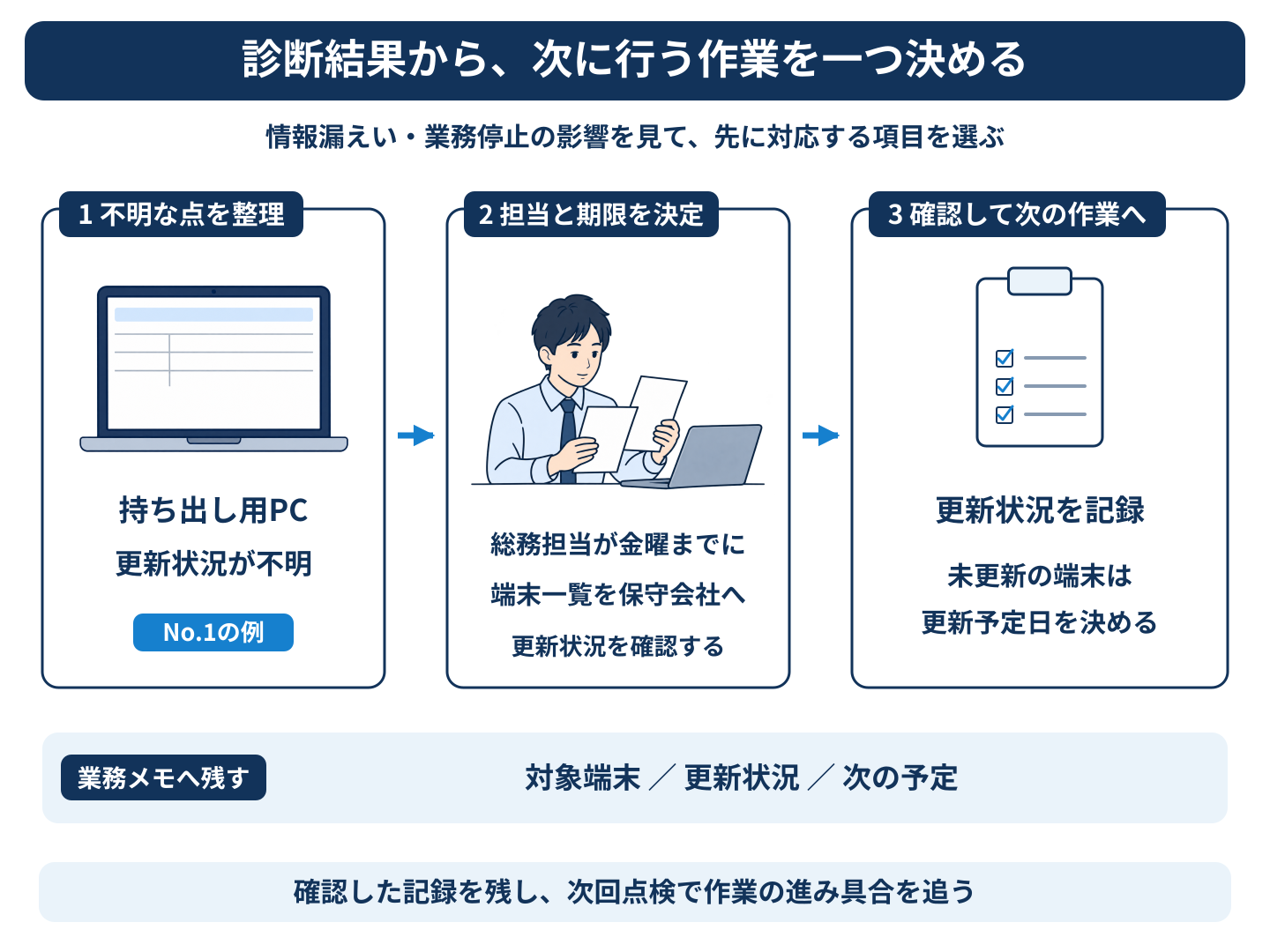
「一部実施している」「実施していない」「わからない」と答えた項目から、情報が漏れた場合や仕事が止まった場合の影響を見て、先に対応するものを選びます。同じ回答でも、残っている端末がどの仕事に使われているか、確認に誰の協力が必要かで、着手する順番が変わります。
たとえばNo.1で持ち出し用のパソコンの更新状況が分からなければ、「総務担当が金曜までに、その端末の一覧を保守会社へ渡し、更新済みかを確認する。未更新の端末は更新予定日を決める」と業務メモに残します。担当・期限・確認する結果がそろうと、次回の点検で、その作業がどこまで進んだかを追えます。
業務データの置き場所や共有方法を見直したい方へ
オプティードのデータ活用・DX支援では、日々の仕事で使うExcelやクラウドの状況を確認します。
情報の置き場所や共有方法、担当者が使う手順を整理します。
今お使いのExcelやクラウド、見直したい業務をお聞かせください。