日々の業務では、メールの確認や返信、会議の日程調整、タスクの管理など、細かな事務作業が数多く発生します。一つひとつは難しい仕事ではありませんが、複数の業務を並行して進めていると、確認や整理だけでも意外と時間がかかるものです。
例えば、予定はカレンダー、仕事の依頼はメール、やることは手元のメモに記録している場合、今日何を優先すべきか判断するには、それぞれの情報を確認しなければなりません。忙しいときには、返信忘れや対応漏れが起こることもあります。
こうした日常業務を支援する方法の一つが、AI秘書の活用です。専用のAI秘書サービスもありますが、まずは普段使っているChatGPTで試すこともできます。
ChatGPTに担当業務や回答方法を設定し、予定やタスクを入力すれば、仕事の優先順位を整理したり、メールの返信案を作成したりできます。さらに、利用環境によってはメールやカレンダーと連携し、情報を確認する作業も支援できます。
この記事では、ChatGPTをAI秘書として使うための基本設定と、すぐに使える指示文を紹介します。さらに、ChatGPT WorkのWeb版を使ったメール・カレンダー連携、日程調整、定期報告の活用方法まで、段階的に説明します。連携機能の利用条件や操作時の注意点についても取り上げます。
利用環境:手入力で予定やタスクを整理する手順は、プラグインを使わずに試せます。Gmail・Google Driveなどのプラグインを利用する連携編は、ChatGPT Plus以上の対応プランを前提に説明します。利用できるプラグインと権限は、各プラグインの詳細と利用中のアカウントで確認してください。
今回作るAI秘書でできること
目標は、仕事を始めるときに今日の状況をまとめて把握でき、必要なときには取引先との日程調整も手伝ってくれるAI秘書です。
| 仕事 | ChatGPTに任せる内容 |
|---|---|
| 予定の確認 | 今日の会議・訪問予定と準備事項を整理する |
| メール整理 | 返信・確認が必要なメールを探し、要点と返信案を示す |
| タスク整理 | 期限・重要度・他の人の確認待ちを考慮して優先順位を提案する |
| 日程調整 | 空き時間から候補日時を探し、案内文を作り、確定後の登録を支援する |
| 定期報告 | 対応するスケジュール機能で毎朝の業務状況をまとめる |
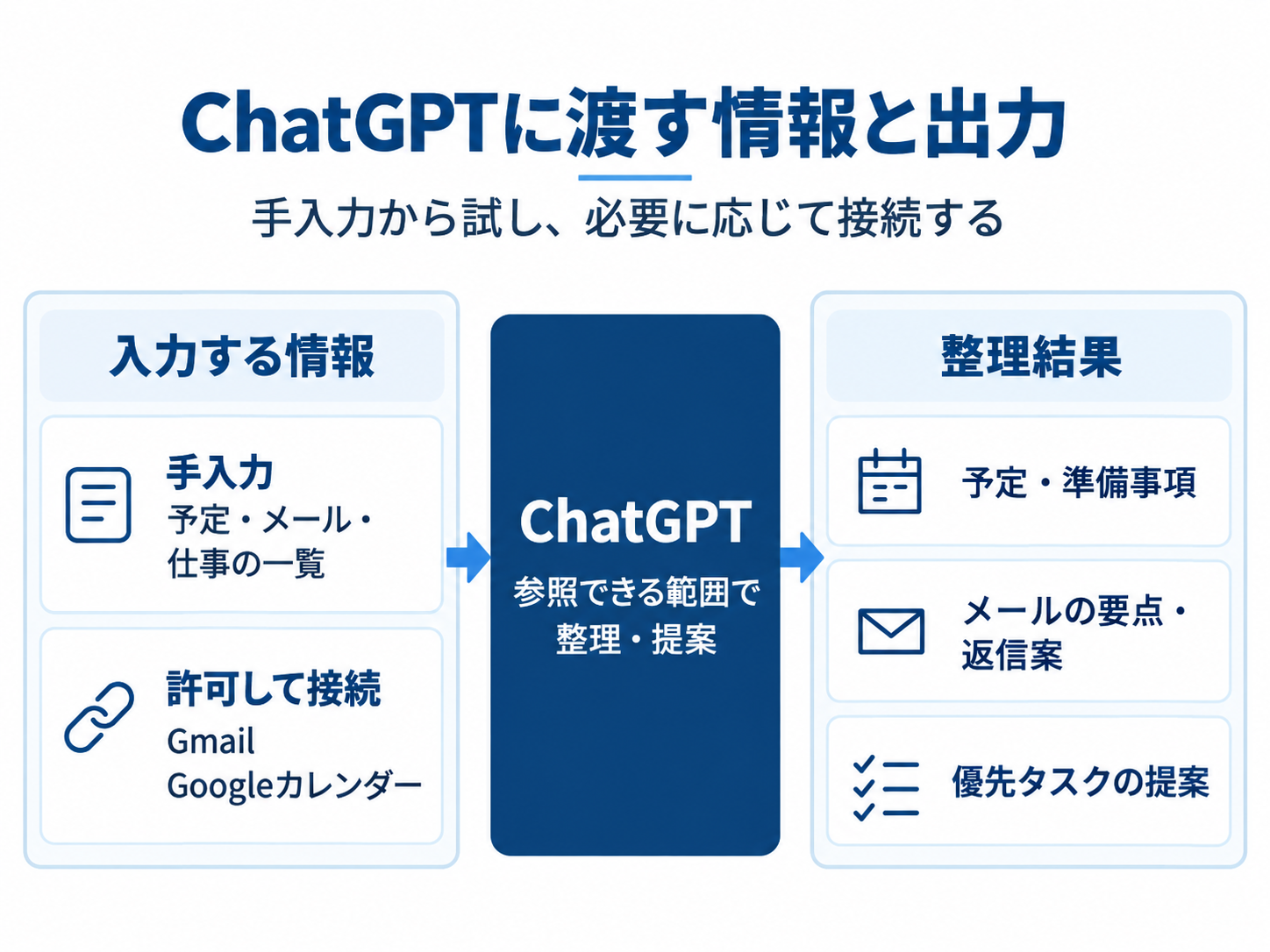
プロジェクトを作っただけで、ChatGPTが自動的にメールや予定を読めるわけではありません。まずは手元の情報を入力して試し、便利だと分かった仕事からアプリ連携を追加します。
ステップ1:ChatGPTに「AI秘書」プロジェクトを作る
プロジェクトは、関連するチャット、参考資料、指示をまとめて管理する機能です。仕事の整理に関するルールを一度登録すれば、毎回説明する手間を減らせます。
- ChatGPTにログインし、左側のサイドバーで「新しいプロジェクト」を選ぶ。
- プロジェクト名を「AI秘書」にする。
- 必要に応じてアイコンや色を選び、作成する。
- 作成したプロジェクトを開き、「…」メニューから「プロジェクト設定」を選ぶ。
プロジェクトの参考資料として、業務手順や定例会議の確認項目を追加することもできます。ただし、社内情報を登録する前に、利用するアカウントや会社の情報管理ルールを確認してください。
公式情報:ChatGPTのプロジェクト
ステップ2:AI秘書の役割と回答形式を登録する
「プロジェクト設定」にある指示欄へ、次の内容を貼り付けます。予定やタスクを整理するだけでなく、日程調整時の候補条件と、外部への操作に関するルールも設定しておきます。
そのまま使えるプロジェクト指示文
役割:あなたは、中小企業の経営者・管理職の日常業務を支援するAI秘書です。私が提供した情報と、利用を許可した接続済みアプリの情報をもとに、予定・メール・タスク・会議準備・日程調整を支援してください。
回答形式:毎朝の報告は、①今日の予定、②優先タスク(最大5件)、③返信や確認が必要なメール、④会議準備、⑤私が判断すること、の順にまとめてください。
優先順位:期限の近さ、取引先への影響、他の人の作業を止めているか、経営上の重要性を考慮してください。判断に必要な情報がなければ、不明と示してください。
日程調整:指示された期間・時間帯・所要時間・前後の余裕時間を守って候補日時を提示してください。時間帯は特に指定がなければ日本時間で表示し、既存予定との重複を避けてください。相手の空き時間は、確認できなければ分からないと伝えてください。
情報確認:参照できないメールや予定を確認済みとして扱わないでください。日時、金額、担当者、期限は根拠を示し、確認できた事実と提案を区別してください。
操作ルール:情報整理、要約、返信案の作成は進めて構いません。社外へのメール送信、予定の追加・変更・削除、参加者への招待送信、ファイル変更などは、実行前に私の承認を得てください。
指示を登録したら保存します。使ってみて、重要な依頼が抜ける、回答が長い、といった問題があれば必要な部分を修正します。なお、指示を登録しても、接続していないサービスを参照できるようにはなりません。
ステップ3:まずは手入力で予定とタスクを整理する
アプリを接続する前に、AI秘書が期待どおりに情報を整理できるかを確認します。プロジェクト内で新しいチャットを開き、次の依頼を入力してください。
今日の仕事を整理してください。予定は10:00営業会議、14:00 A社打ち合わせ、16:30社内会議です。
対応中の仕事は、A社への見積回答(本日中)、B社への提案書提出(明日)、C社との日程調整(期限未定)、営業会議の議事録整理(今週中)です。B社への提案書は部下の確認待ちです。
今日優先する仕事、他の人に確認する仕事、後日に回せる仕事を分け、理由も添えてください。
A社への見積回答が抜けていないか、B社の確認待ちを区別できているか、期限が不明な仕事に勝手な期限を付けていないかを確認します。想定と異なる場合はプロジェクト指示を修正してください。
この段階でも、タスクを整理したり、議事録から対応事項を抜き出したりする用途には使えます。メールや予定を自動取得できる仕組みが必要になってから次へ進みます。
ステップ4:GmailとGoogleカレンダーを接続する
ここからは、Plus以上の対応プランで、必要なプラグインを利用できるChatGPT WorkのWeb版を使います。プラグインの詳細にアップグレードが必要と表示される場合は、手入力の方法を続けるか、表示された対象プランを確認してから連携を試してください。Workへ切り替える場合は、先ほどの役割・回答形式・操作ルールも、そのチャットに渡します。プロジェクトの指示が別の作業へ自動的に引き継がれることを前提にせず、GmailやGoogleカレンダーを接続します。
接続の手順
- ChatGPTのプラグインディレクトリを開き、Gmailを含むプラグインを検索して詳細を確認する。
- 利用できる場合は「接続」を選び、Googleアカウントで認証する。
- 表示されるアクセス権限を確認して許可する。
- Googleカレンダーについても同様に接続する。接続済みアプリは「設定」→「アプリ」などから確認する。
会社のGoogle Workspaceアカウントでは、管理者の許可が必要な場合があります。接続先の選択画面や権限表示は、プランや組織の設定によって異なります。
最初は読み取りだけを試す
Googleカレンダーから今日の予定を取得し、開始時刻・終了時刻・予定名を表にしてください。予定は変更しないでください。
続けて、Gmailから最近3日間の受信メールを確認し、返信・確認が必要なものを最大5件整理してください。メールの変更・送信はしないでください。
カレンダーに表示された予定が正しいか、Gmailで抽出されたメールが実在するかを確認します。ChatGPTがアプリを選ばない場合は、チャットのツール選択で接続済みアプリを指定して試してください。
公式情報:プラグインの導入と接続、ChatGPT Workの対応プラン、Googleアプリのデータ取り扱い(2026年10月19日確認)
ステップ5:毎朝の予定・メール・タスクをまとめる
Gmailとカレンダーの読み取りを確認できたら、別々に依頼していた作業を一つにまとめます。
今日のGoogleカレンダーの予定と、Gmailの最近のメールを確認してください。予定と関係するやり取りがあれば準備事項を整理し、対応が必要なメールを最大5件挙げてください。
優先して対応する仕事を提案してください。タスク管理表が接続されていない場合は、未完了タスクを網羅できないことを明記してください。メール送信や予定変更は行わないでください。
これで、会議の前に関連メールを探し、回答待ちの事項を確認するといった作業をまとめて依頼できます。ただし、タスク管理表が別の場所にある場合、Gmailとカレンダーだけでは未完了タスクをすべて把握できません。必要に応じて情報を追加します。
ステップ6:ChatGPTで取引先との日程を調整する
日程調整は、カレンダーの確認、候補日時の提示、案内メールの作成、相手からの返信の確認、予定登録という複数の作業から成り立っています。ChatGPTを使う場合も、この順序で進めると、相手と合意する前に予定を動かすことを避けられます。
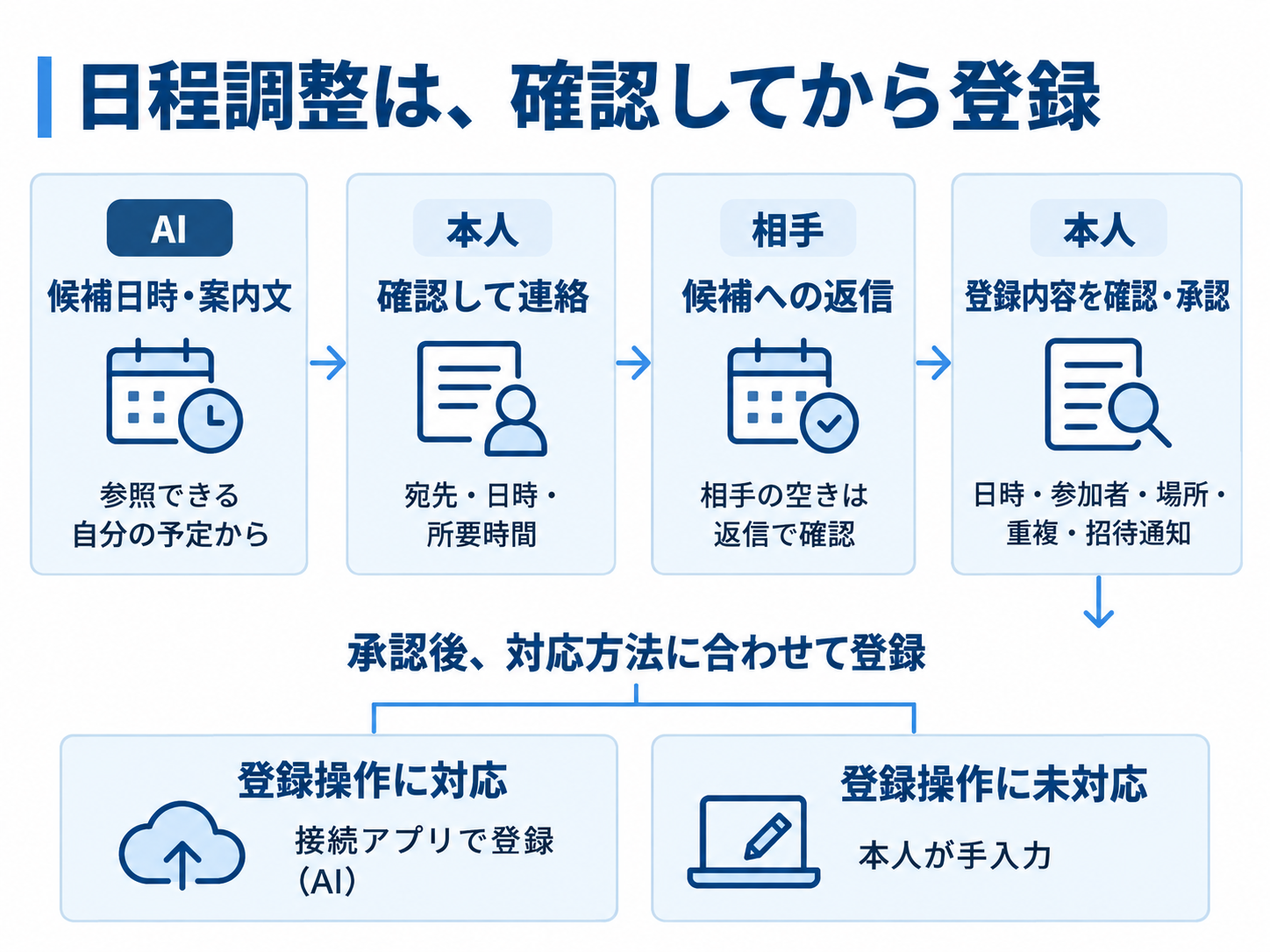
① 空いている日時を探す
A社から「来週、1時間の打ち合わせをお願いしたい」と連絡があった場合、まず自分のカレンダーから候補を探します。
Googleカレンダーを確認し、来週の平日10時〜17時に60分の打ち合わせができる日時を3つ提案してください。
既存予定と重ならないようにし、各候補の前後に15分の余裕を確保してください。日本時間で年月日・曜日・開始時刻・終了時刻を表示し、まだ予定は登録しないでください。
ここで分かるのは、自分がアクセスできるカレンダーの予定です。取引先の空き時間は、相手のカレンダーへの権限がなければ確認できません。候補日時は、そのまま確定するわけではなく相手に提示するものです。
② 候補日時を連絡する
候補を確認したら、A社へ送るメールの下書きを作成します。
先ほどの3つの候補日時で、A社の担当者へ日程調整をお願いするメールを作成してください。件名は「お打ち合わせ日程のご相談」とし、丁寧で簡潔な文章にしてください。
対応するGmailの下書き保存機能が利用できる場合は下書きに保存し、送信はしないでください。下書き保存に対応していなければ文章だけを提示してください。
宛先、候補日時、打ち合わせ時間、表現を確認してから送信します。下書き保存をChatGPTから操作できるかは、接続済みアプリの対応機能や権限によって異なります。
③ 相手からの返信後に予定を登録する
相手が選んだ日時を確認してから予定を登録します。相手とのメールにある確定日時と、カレンダーの既存予定を照合してください。
A社からの返信で確定した打ち合わせ日時を確認し、Googleカレンダーへ登録する前に、件名、開始・終了時刻、参加者、場所、既存予定との重複を一覧にしてください。
情報が足りなければ先に確認してください。私が承認した場合のみ登録し、参加者へ招待メールが送られる場合はその点も事前に知らせてください。
予定登録の操作に対応していない場合は、登録用の情報を整理してもらい、Googleカレンダーへ手動で入力します。日時の誤りや参加者への意図しない通知を防ぐため、登録内容を最後に確認します。
④ 日程変更にも使う
確定後に変更が必要になった場合は、元の予定を先に削除せず、代わりの日時を探すところから始めます。
来週予定されているA社との打ち合わせを確認し、同じ週の水曜または木曜で60分の代替候補を3件提案してください。
相手に日程変更を依頼するメールの下書きを作成してください。新しい日時が合意されるまでは、元のカレンダー予定を変更・削除しないでください。
このように、候補探しと文章作成をAIに任せ、社外への連絡や確定処理は担当者が確認する運用なら、日程調整の負担を減らしながら誤操作にも備えられます。相手と何度も自動交渉して必ず確定する機能まで含むわけではありません。
ステップ7:毎朝の業務報告を定期実行する
手動の依頼で予定とメールを正しく取得できたら、同じチャットで定期実行を依頼します。ChatGPT WorkのWeb版では、そのチャットで利用できる接続ツールを定期タスクでも使えます。利用可否はプランや組織の設定により異なるため、作成されたタスクの内容を確認します。
- 予定とメールの取得を確認したチャットで、希望する曜日・時刻と報告内容を伝える。
- 同じチャットへ戻って定期実行するよう依頼し、日本時間を指定する。
- 作成されたタスクを「スケジュール」で開き、指示、時刻、実行先を確認する。
- 利用する通知方法を設定する。
- 最初の実行後、取得した予定・メールを元データと照合する。
平日の午前8時に、接続済みのGoogleカレンダーとGmailで今日の仕事を整理してください。
①今日の予定、②会議の準備事項、③返信が必要な重要メール(最大5件)、④私が判断すること、の順で報告してください。
利用できない情報源はその旨を明記し、メールの送信や予定変更は行わないでください。日本時間を使用してください。
定期タスクには、報告に必要な指示と参照先を明記します。Webのタスクでは、利用可能な接続ツールやアップロード資料を使えますが、別のプロジェクトにあるファイルが自動的に渡るとは限りません。初回はどの情報を参照できたか確認し、取得できない資料は参照可能な形で追加します。
公式情報:定期タスクの作成と参照できる情報、接続メールを定期確認する活用例(2026年10月19日確認)
仕事で利用する前に、情報管理と承認範囲を決める
実際の取引先メールや社員情報を扱う前に、利用するChatGPTのプラン、データの取り扱い、Googleアカウントの接続権限を確認します。個人向けプランにはモデル改善へのデータ利用設定があり、組織向けプランとは条件が異なります。
ChatGPTのアプリには、重要なアクションの前に確認する設定に加えて、変更操作のすべてで確認する設定もあります。メール送信や予定変更を扱うなら、指示文だけに頼らず、アプリの承認設定も合わせて確認すると安心です。
予定を読む、候補を示す、返信案を作るといった仕事は日常的に利用し、社外へ送る・予定を変更するといった操作には承認を求める、という区別が実用的です。日付、金額、担当者、会議の参加者など、重要な項目は元の情報と照合します。
1週間試して、自分の仕事に合うか確認する
最初の数日は手入力で予定・タスクを整理し、次にGmailとカレンダーを接続して同じ仕事を試します。日程調整も実際の送信前に候補の正確さを確かめ、問題がなければ運用に取り入れます。
| 確認すること | 判断の目安 |
|---|---|
| 時間 | 入力・確認・修正まで含めて作業時間が減ったか |
| 正確性 | 予定や期限の取り違えがないか、情報源を確かめられるか |
| 日程調整 | 候補の重複や時間帯の間違いがなく、確認が簡単か |
| 継続性 | 毎回の指示や手入力が負担になっていないか |
AIが情報をまとめるのが速くても、回答を確かめるために何度も元のメールへ戻るようなら改善の余地があります。便利な仕事が見えてきたら、その用途だけを継続利用する方法もあります。
まとめ|日程調整まで任せられる簡易AI秘書を作ろう
ChatGPTのプロジェクトに業務のルールを登録し、予定やタスクの整理から始めれば、開発を行わずに簡易AI秘書を試せます。GmailやGoogleカレンダーと連携すると、予定確認だけでなく、候補日時の提案、メール下書き、日時確定後の予定登録も支援できます。
まずは自分の仕事を一つ選び、手入力で試すところから始めてください。継続的に役立つ仕事が分かったら、アプリ連携や定期報告を追加することで、負担を少しずつ減らせます。
オプティードのAI活用支援では、業務に合うAIツールの選定・導入、使い方と確認手順の整備、AIアプリ構築や研修・定着を支援しています。AI秘書でどの仕事を支援できるか、既存の台帳やシステムとの連携が必要かを、現在の業務から一緒に整理します。